Come convertire HEIC in JPG o JPEG
Seleziona i tuoi file HEIC
Trascina le foto nel riquadro o clicca per sfogliare. Aggiungi molti file in una volta—funziona su Windows 11, Mac, iPhone e Chrome su Android.
Regola qualità e converti
Clicca "Avvia conversione". Puoi regolare il cursore qualità JPG per bilanciare dimensione file e qualità immagine. Il 90% è un ottimo punto di partenza.
Scarica i tuoi JPG
Scarica i nuovi file JPG singolarmente o come comodo archivio ZIP unico. Sono pronti per essere usati ovunque.
Perché convertire HEIC in JPG?
Informazioni su HEIC (file originale)
- Eccellente compressione: Archivia foto di alta qualità in dimensioni file molto piccole, risparmiando spazio sul tuo iPhone.
- Funzionalità moderne: Supporta trasparenza e può memorizzare più immagini in un unico file (come Live Photos).
- Compatibilità limitata: Non tutti i dispositivi, app o browser web possono aprire file HEIC senza software speciale.
About JPG
- Compatibilità universale: Il formato immagine più supportato al mondo. I JPG si aprono ovunque!
- Perfetto per web e foto: Ideale per grafica web, allegati email e condivisione foto con chiunque.
- Dimensione file regolabile: Hai controllo sul livello di compressione per gestire il compromesso tra qualità e dimensione.
Conversione JPG: Domande frequenti
Come converto HEIC in JPG su Windows 10 o 11?
Apri questa pagina in Chrome, Edge o Firefox, carica i .heic e clicca converti. Non servono estensioni HEIF Microsoft né software desktop—utile quando Foto non apre il file.
Come converto un file HEIC in JPG?
Stesso flusso: carica, converti, scarica. Funzionano HEIC e HEIF. Non sei sicuro? Aprilo prima nel nostro viewer HEIC gratuito, poi converti.
HEIC è uguale a JPEG?
No. HEIC è il formato foto più recente di Apple; JPG (JPEG) è accettato quasi ovunque. Convertendo non sostituisci l'originale—ottieni nuove copie JPG.
Posso convertire molti HEIC insieme?
Sì. Aggiungi tutte le foto che ti servono in una volta e scarica come ZIP. Ottimo dopo l'import del rullino iPhone su PC Windows.
Questo convertitore HEIC in JPG è davvero gratuito?
Sì—niente registrazione, niente watermark. La conversione avviene sul dispositivo; non carichiamo le foto per convertirle.
Il JPG sarà peggiore dell'HEIC?
JPG comprime, ma al 90% di qualità o più quasi nessuno vede differenze su telefono o laptop. Abbassa la qualità se servono file più piccoli.
Come convertire HEIC in JPG su Mac?
Apri questa pagina in Safari o Chrome su Mac, carica i file .heic e scarica i JPG. Anteprima esporta una foto alla volta—questo strumento gestisce i lotti nel browser.
Come cambiare HEIC in JPG su iPhone?
Su iPhone, apri questa pagina in Safari, tocca Seleziona file, scegli le foto HEIC e scarica copie JPG. Puoi anche impostare la fotocamera per salvare in JPG—vedi la nostra guida HEIC per iPhone.
Come salvare HEIC come JPG?
Carica il file HEIC, clicca converti e scarica il JPG. L’HEIC originale resta invariato—ottieni una nuova copia JPG pronta da condividere o stampare.
È un convertitore HEIC in JPG?
Sì. JPG e JPEG sono lo stesso formato qui—carica file HEIC o HEIF e scarica .jpg. Cerca HEIC in JPG o HEIC in JPEG: questo convertitore gestisce entrambi. Senza registrazione.
I miei dati sono al sicuro?
Sì. Le immagini HEIC vengono elaborate nel browser e non inviate ai nostri server. Non conserviamo le foto per elaborarle. Possono essere raccolte segnalazioni di errori anonime opzionali — vedi l'Informativa sulla privacy.
Prodotti Consigliati
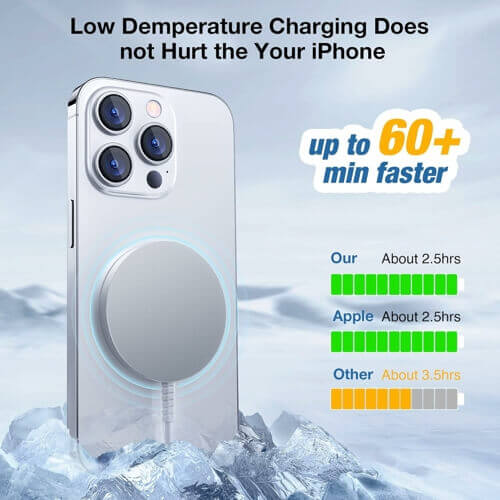
Base di Ricarica Wireless Magnetica per iPhone
Magnete Forte, Lega di Alluminio, Porte USB-C/A, Ultra Sottile e Portatile
Vedi su Amazon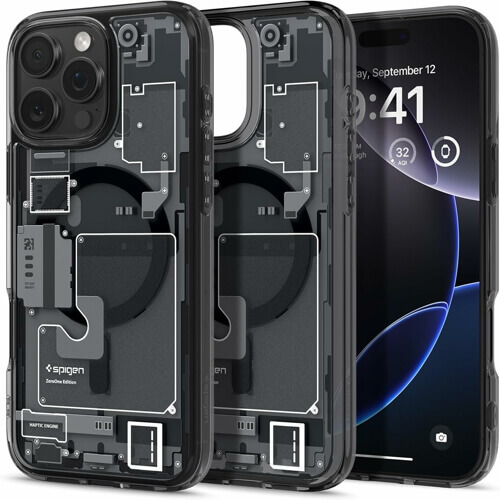
Custodia Spigen Ultra Hybrid MagFit per iPhone
Ultra Sottile e Portatile, Ideale per Scrivania e Comodino
Vedi su Amazon
Cuffie Sport a Conduzione Ossea SHOKZ
Design Open-Ear, Perfette per Sport e Attività All'aperto
Vedi su Amazon
No comments yet