Convertire HEIC in JPG sul tuo iPhone
Ultimo aggiornamento: luglio 2026
Devi convertire HEIC in JPG su iPhone? Puoi impedire alle nuove foto di usare HEIC, incollare quelle esistenti in File così iOS crea copie JPG, oppure convertire un set più grande in Safari. Ecco i percorsi adatti ai problemi reali di condivisione — email, upload e dispositivi non Apple — senza bisogno di un computer.
Quale percorso scegliere?
Solo le foto future
Imposta Formati di Fotocamera su Più compatibile così le nuove foto si salvano automaticamente in JPG.
Tenere copie JPG sul telefono
Copia da Foto e incolla in File — iOS di solito crea file .jpg che puoi riaprire e condividere.
Inviare una volta, senza file da conservare
Nel foglio di condivisione, apri Opzioni e scegli Più compatibile così la copia inviata è compatibile con JPEG.
Molti file HEIC insieme
Usa il convertitore in Safari quando incollare uno per uno in File diventa troppo lento.
Percorso 1: Disattivare HEIC per salvare le nuove foto in JPG
iPhone salva le foto in HEIC per impostazione predefinita (iOS 11+). HEIC mantiene la qualità con file più piccoli, ma molti PC, client email e siti preferiscono ancora JPG.
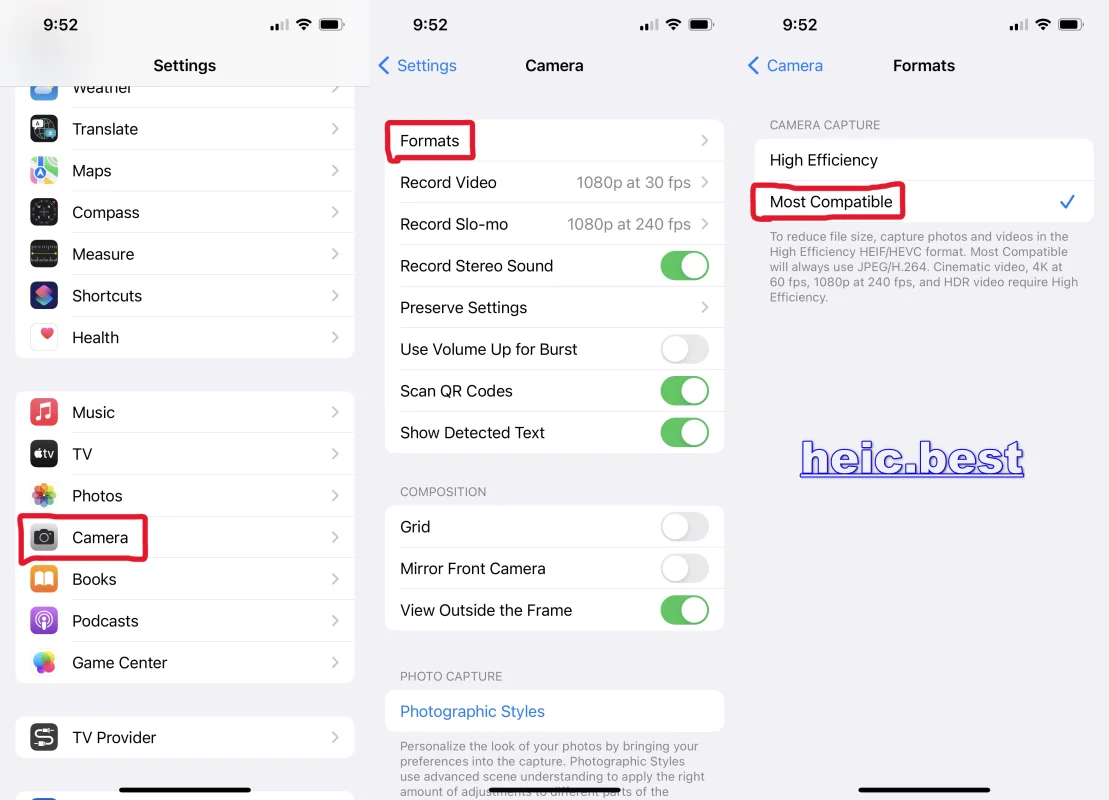
Se vuoi che ogni nuova foto sia JPG, imposta Formati di Fotocamera su Più compatibile. Questo non modifica le foto già scattate — restano HEIC finché non le esporti o converti.
Come disattivare HEIC su iPhone
- 1 Apri Impostazioni
- 2 Tocca Fotocamera
- 3 Tocca Formati
- 4 Scegli Più compatibile (le nuove foto si salvano in JPG/JPEG invece di Alta efficienza / HEIC)
Alta efficienza mantiene HEIC per file più piccoli. Più compatibile usa JPG e occupa più spazio — scegli in base a quanto conta la compatibilità nella condivisione rispetto allo storage.
Percorsi per le foto già sul tuo iPhone
Gli HEIC esistenti restano nella libreria finché non crei una copia JPG o condividi in formato compatibile. Usa File quando vuoi un vero .jpg sul dispositivo; Opzioni di condivisione per un invio singolo; Safari quando il set è grande.
Percorso 2: Salvare HEIC come JPG con Foto + File
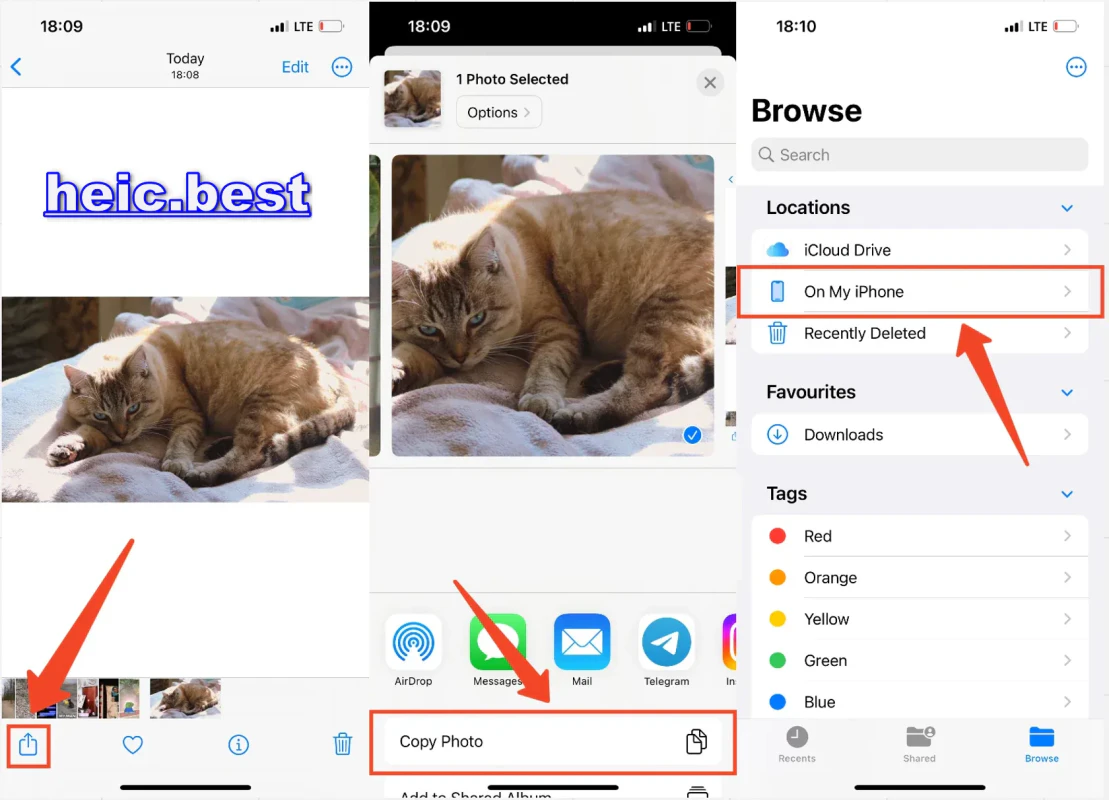
Via integrata veloce quando ti servono file JPG reali su iPhone. Copiare da Foto e incollare in File spesso fa scrivere a iOS copie JPEG; gli originali in Foto restano HEIC.
- 1 In Foto, tocca Seleziona e segna una o più immagini HEIC
- 2 Tocca Condividi, poi Copia foto (o Copia foto per una singola immagine)
- 3 Apri File e vai in Su iPhone (o un’altra cartella che preferisci)
- 4 Facoltativo: crea una cartella per tenere organizzate le copie convertite
- 5 Tieni premuto uno spazio vuoto nella cartella e tocca Incolla
- 6 Controlla i nuovi elementi — di solito compaiono come .jpg. Apri una copia e usa Condividi se devi inviarla o salvarla altrove
La qualità segue l’impostazione di sistema (nessun cursore). Preferisci Su iPhone se non vuoi che le copie usino spazio su iCloud Drive.
Percorso 2b: Condividere come JPEG senza salvare un file
Quando devi solo inviare o caricare una volta, le Opzioni di condivisione di Apple possono favorire un formato compatibile così la copia in uscita è JPEG. Questo non aggiunge un JPG separato in Foto da solo.
- 1 Apri la foto in Foto e tocca Condividi
- 2 Tocca Opzioni in alto nel foglio di condivisione
- 3 Scegli Più compatibile (testo variabile in base alla versione di iOS)
- 4 Scegli Mail, Messaggi o altra destinazione e completa la condivisione
Automatico può ancora inviare HEIC alle app che lo accettano. Più compatibile è la scelta più chiara quando l’altro lato si aspetta JPG.
Percorso 3: Convertire HEIC in JPG in Safari (adatto ai batch)
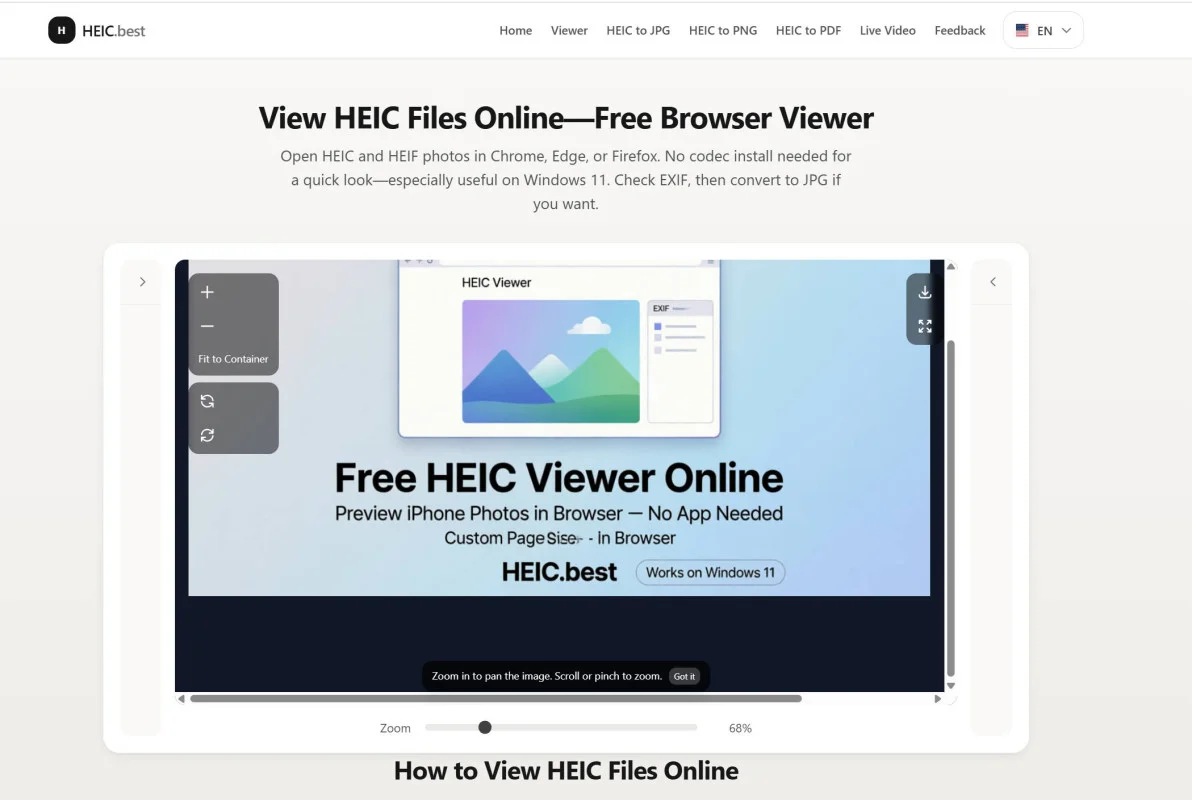
Apri HEIC.Best in Safari sul tuo iPhone, seleziona file HEIC, converti e scarica copie JPG. Utile quando incollare in File è noioso per un album grande, o se vuoi controllare la qualità nel browser. La conversione avviene sul tuo dispositivo.
Dopo iPhone: visualizzare o convertire su un computer
Se trasferisci HEIC su un PC Windows via USB, i file spesso restano HEIC — Windows potrebbe non aprirli finché non converti o installi codec. Impostazioni → Foto → Trasferisci su Mac o PC → Automatico può consegnare formati più compatibili collegando un computer. iCloud Foto per Windows può anche scaricare in JPG in base alle impostazioni.
Su Mac, HEIC di solito si apre in Anteprima; esporta in JPEG se ti serve JPG. Per una guida PC completa dopo AirDrop o cavo, usa la nostra guida Windows o converti nel browser su qualsiasi computer.
Domande frequenti
Come convertire HEIC in JPG su iPhone?
Per le nuove foto: Impostazioni → Fotocamera → Formati → Più compatibile. Per tenere copie JPG: copia da Foto e incolla in File. Per un invio singolo: Condividi → Opzioni → Più compatibile. Per molti file: converti in Safari con HEIC.Best.
Copiare foto in File converte HEIC in JPG?
Di solito sì. Incollare dati foto in File spesso crea copie .jpg mentre gli originali restano HEIC in Foto. Controlla l’estensione dopo l’incolla; se vedi ancora HEIC, usa la conversione Safari o condividi con Più compatibile.
Come disattivare HEIC su iPhone?
Vai in Impostazioni → Fotocamera → Formati e scegli Più compatibile. Le nuove foto si salvano in JPG (JPEG) invece di HEIC. Le foto HEIC esistenti non cambiano finché non crei copie JPG o le condividi come JPEG.
Posso convertire HEIC in JPG senza computer?
Sì — sull’iPhone stesso. Incolla in File per copie JPG, usa Opzioni di condivisione per un invio singolo, o apri un convertitore HEIC in JPG in Safari per più file.
Passare a Più compatibile modifica le foto vecchie?
No. Formati di Fotocamera riguarda solo le nuove scatti. I vecchi HEIC restano HEIC finché non incolli copie JPG in File, condividi come JPEG o li converti.
Il JPG sarà peggiore di HEIC su iPhone?
JPG usa compressione, ma per condivisione e schermo la differenza di solito è piccola. HEIC tiene file più piccoli; JPG si sceglie soprattutto per compatibilità. Incollare in File usa una qualità predefinita di sistema; un convertitore browser permette di scegliere il livello.
Le foto si convertono trasferendo da iPhone a PC?
Con Trasferisci su Mac o PC su Automatico, il telefono è più propenso a consegnare formati compatibili. Una copia USB diretta può mantenere HEIC, quindi potresti dover convertire sul PC o prima su iPhone. iCloud Foto su Windows può scaricare in JPG in base alle impostazioni.
Riepilogo
Per convertire HEIC in JPG su iPhone: disattiva HEIC per le nuove foto, incolla da Foto a File quando ti servono file JPG sul dispositivo, usa Opzioni di condivisione per un invio singolo, o converti in Safari per batch più grandi. Scegli in base a impostazioni future, copie da conservare o velocità.
Ti servono copie JPG da HEIC sul tuo iPhone?
Converti HEIC in JPG in Safari — gratis, senza registrazione, e l’elaborazione resta sul tuo dispositivo. Comodo quando incollare in File è troppo lento per un album grande.
Convertire HEIC in JPG ora
No comments yet