HEIC를 JPG 또는 JPEG로 변환하는 방법
HEIC 파일 업로드
사진을 상자에 끌어다 놓거나 클릭해 선택하세요. Windows 11, Mac, iPhone, Android Chrome에서 한 번에 여러 파일을 추가할 수 있습니다.
품질 조정 및 변환
"변환 시작"을 클릭하세요. JPG 품질 슬라이더를 조정하여 파일 크기와 이미지 품질의 균형을 맞출 수 있습니다. 90%가 좋은 시작점입니다.
JPG 다운로드
새 JPG 파일을 개별적으로 또는 편리한 단일 ZIP 아카이브로 다운로드하세요. 이제 어디서나 사용할 준비가 되었습니다.
왜 HEIC를 JPG로 변환할까요?
HEIC에 대해 (원본 파일)
- 우수한 압축: 매우 작은 파일 크기로 고품질 사진을 저장하여 iPhone의 공간을 절약합니다.
- 최신 기능: 투명도를 지원하며 하나의 파일에 여러 이미지를 저장할 수 있습니다 (Live Photos 등).
- 제한된 호환성: 모든 기기, 앱 또는 웹 브라우저가 특수 소프트웨어 없이 HEIC 파일을 열 수 있는 것은 아닙니다.
About JPG
- 범용 호환성: 세계에서 가장 널리 지원되는 이미지 형식. JPG는 어디서나 열립니다!
- 웹 및 사진에 완벽: 웹 그래픽, 이메일 첨부 파일 및 누구와나 사진 공유에 이상적입니다.
- 조정 가능한 파일 크기: 압축 수준을 제어하여 품질과 크기 사이의 균형을 관리할 수 있습니다.
JPG 변환: 자주 묻는 질문
Windows 10/11에서 HEIC를 JPG로 변환하려면?
Chrome, Edge, Firefox에서 이 페이지를 열고 .heic를 업로드한 뒤 변환을 클릭하세요. Microsoft HEIF 확장이나 데스크톱 프로그램이 필요 없습니다—사진 앱이 파일을 열지 못할 때 유용합니다.
HEIC 파일을 JPG로 변환하는 방법은?
동일: 업로드→변환→다운로드. HEIC와 HEIF 모두 가능. 확실하지 않으면 무료 HEIC 뷰어로 먼저 확인하세요.
HEIC와 JPEG는 같나요?
아닙니다. HEIC는 Apple의 새 형식이고 JPG(JPEG)는 거의 모든 기기가 지원합니다. 변환해도 원본은 그대로이며 새 JPG 사본을 받습니다.
HEIC 여러 장을 한 번에 변환할 수 있나요?
네. 장수 제한 없음을 한 번에 추가하고 ZIP으로 받을 수 있습니다. iPhone 카메라 롤을 Windows PC로 가져온 뒤에 좋습니다.
이 HEIC→JPG 변환기는 정말 무료인가요?
네—가입·워터마크 없음. 변환은 기기에서 처리되며 사진을 서버에 올려 변환하지 않습니다.
JPG가 HEIC보다 화질이 나빠지나요?
JPG는 압축되지만 품질 90% 이상이면 휴대폰이나 노트북에서는 차이를 거의 못 느낍니다. 더 작은 파일이 필요하면 품질을 낮추세요.
Mac에서 HEIC를 JPG로 변환하려면?
Mac에서 Safari 또는 Chrome으로 이 페이지를 열고 .heic 파일을 업로드한 뒤 JPG를 다운로드하세요. 미리보기는 한 장씩 내보내지만, 이 도구는 브라우저에서 일괄 변환합니다.
iPhone에서 HEIC를 JPG로 바꾸려면?
iPhone에서 Safari로 이 페이지를 열고 파일 선택을 눌러 HEIC 사진을 고른 뒤 JPG 사본을 다운로드하세요. 카메라 설정에서 JPG로 저장할 수도 있습니다—iPhone HEIC 가이드를 참고하세요.
HEIC를 JPG로 저장하려면?
HEIC 파일을 업로드하고 변환을 누른 뒤 JPG를 다운로드하세요. 원본 HEIC는 그대로이며, 공유·인쇄용 JPG 사본이 새로 만들어집니다.
HEIC JPG 변환기인가요?
예. JPG와 JPEG는 여기서 같은 형식입니다—HEIC 또는 HEIF를 업로드하고 .jpg를 다운로드하세요. HEIC to JPG든 HEIC to JPEG든 이 변환기가 처리합니다. 가입 불필요.
내 데이터가 안전한가요?
네. HEIC 이미지는 브라우저에서 처리되며 변환을 위해 서버로 전송되지 않습니다. 사진을 처리 목적으로 저장하지 않습니다. 안정성 개선을 위해 선택적 익명 오류 보고가 수집될 수 있습니다. 개인정보 처리방침을 참조하세요.
당신을 위한 좋은 제품
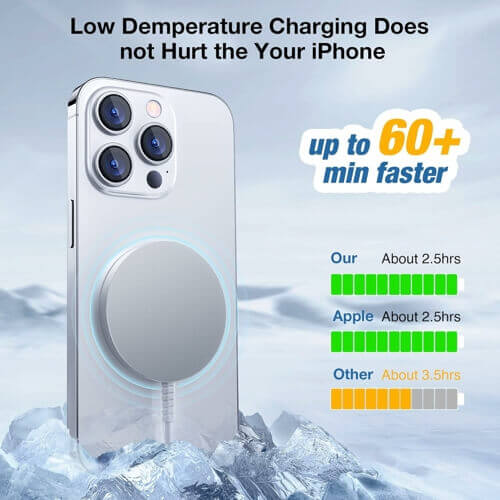
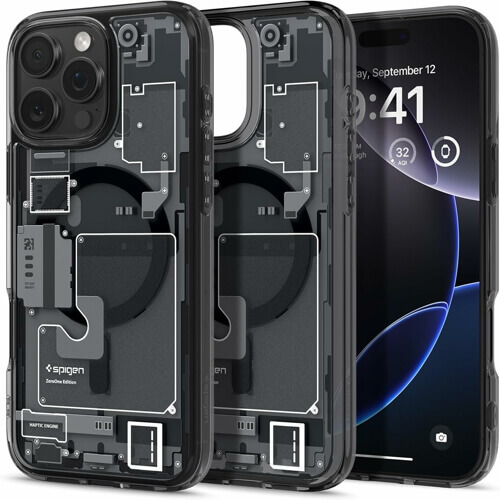
iPhone용 Spigen Ultra Hybrid MagFit Direct Digital Printing 케이스
초슬림 및 휴대용, 책상 및 침대 옆에 이상적
Amazon에서 보기
No comments yet