아이폰에서 HEIC를 JPG로 변환하기
최종 업데이트: 2026년 7월
아이폰에서 HEIC를 JPG로 바꿔야 하나요? 새 사진은 HEIC를 끄고, 기존 사진은 ‘파일’에 붙여 넣어 JPG 복사본을 만들거나, Safari에서 여러 장을 변환할 수 있습니다. 이메일·업로드·비 Apple 기기 공유에 맞춘 방법이며 컴퓨터는 필요 없습니다.
어떤 방법을 고를까요?
앞으로 찍을 사진만
카메라 포맷을 ‘높은 호환성’으로 두면 새 사진이 자동으로 JPG로 저장됩니다.
폰에 JPG를 남기고 싶을 때
사진에서 복사해 파일에 붙여 넣으면 대개 .jpg가 생깁니다.
한 번만 보낼 때
공유 시트에서 옵션 → 높은 호환성을 선택해 전송본을 JPEG에 맞춥니다.
HEIC가 많을 때
파일에 하나씩 붙여 넣기 번거로우면 Safari 변환기를 사용하세요.
방법 1: HEIC를 끄고 새 사진을 JPG로 저장
아이폰은 기본으로 사진을 HEIC로 저장합니다(iOS 11+). 용량은 작지만 PC·메일·일부 사이트는 JPG가 더 편합니다.
앞으로 찍는 사진을 JPG로 하려면 카메라 포맷을 ‘높은 호환성’으로 바꾸세요. 이미 찍은 사진은 그대로 HEIC입니다.
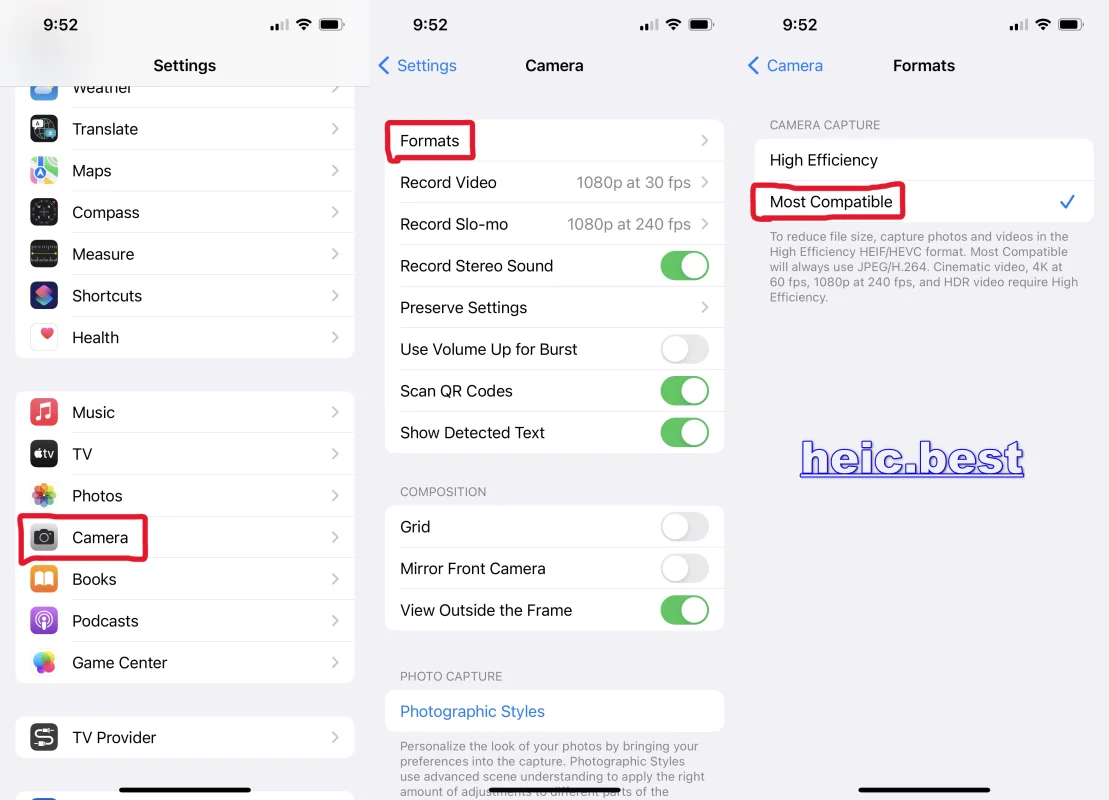
아이폰에서 HEIC 끄는 방법
- 1 설정 열기
- 2 카메라 탭
- 3 포맷 탭
- 4 높은 호환성 선택(새 사진은 고효율/HEIC 대신 JPG/JPEG)
고효율은 HEIC로 용량을 아낍니다. 높은 호환성은 JPG라 저장 공간을 더 씁니다. 공유 호환성과 용량 중 우선순위에 맞게 고르세요.
이미 찍힌 사진 변환 방법
기존 HEIC는 JPG 복사본을 만들거나 호환 형식으로 공유하기 전까지 보관함에 남습니다. 기기에 .jpg가 필요하면 파일, 한 번만 보내면 공유 옵션, 많으면 Safari를 쓰세요.
방법 2: 사진 + 파일로 HEIC를 JPG로 저장
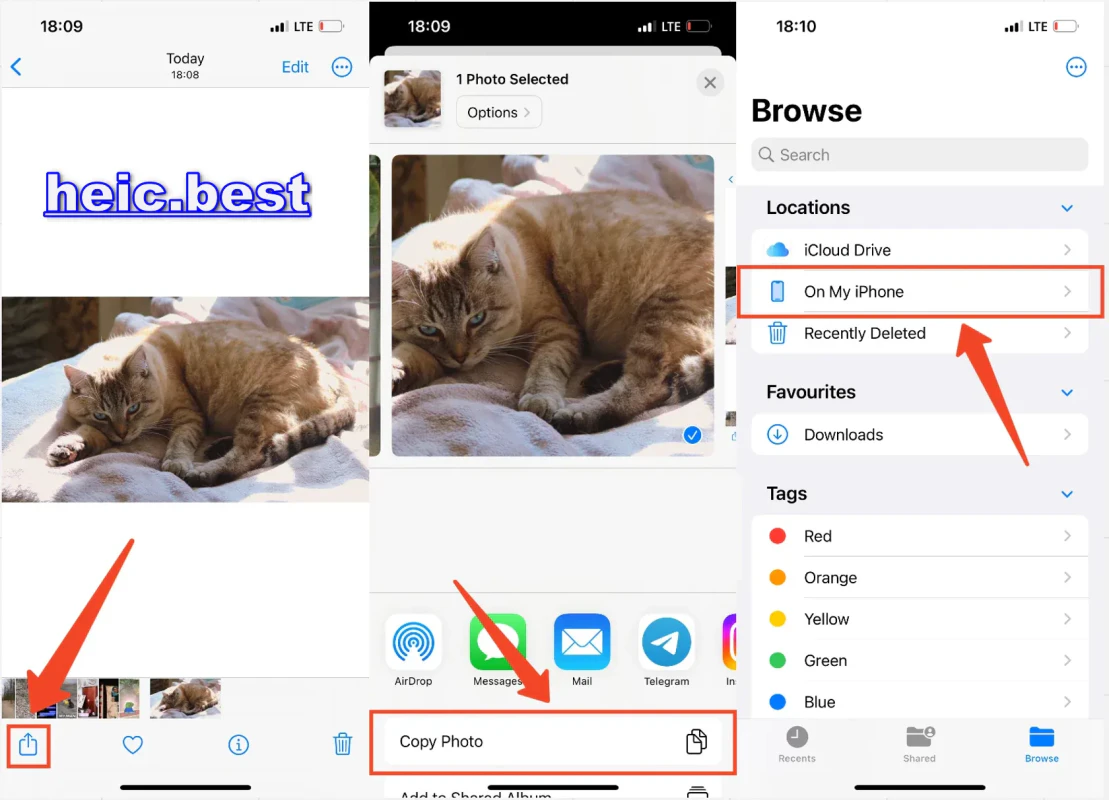
아이폰에 실제 JPG 파일이 필요할 때 쓰는 기본 방법입니다. 사진에서 복사해 파일에 붙여 넣으면 iOS가 JPEG 복사본을 쓰는 경우가 많고, 사진 앱 원본은 HEIC로 남습니다.
- 1 사진에서 선택 후 HEIC 이미지 하나 이상 표시
- 2 공유 → 사진 복사(한 장이면 사진 복사)
- 3 파일 앱을 열고 ‘나의 iPhone’ 등으로 이동
- 4 선택: 정리용 새 폴더 만들기
- 5 폴더 빈 곳을 길게 눌러 붙여넣기
- 6 새 항목이 .jpg인지 확인 후 필요하면 열어 공유
화질은 시스템 기본값입니다(슬라이더 없음). iCloud Drive 용량을 쓰기 싫으면 ‘나의 iPhone’을 권장합니다.
방법 2b: 파일 저장 없이 JPEG로 공유
한 번만 보내거나 업로드할 때는 공유 옵션으로 호환 형식을 고르면 나가는 복사본이 JPEG에 가깝습니다. 사진에 JPG가 따로 생기지는 않습니다.
- 1 사진에서 열고 공유 탭
- 2 공유 시트 상단 옵션 탭
- 3 높은 호환성 선택(iOS 버전에 따라 문구 다를 수 있음)
- 4 메일·메시지 등 대상을 골라 공유 완료
자동이면 HEIC를 받는 앱에는 HEIC가 갈 수 있습니다. 상대가 JPG를 기대하면 높은 호환성이 더 분명합니다.
방법 3: Safari에서 HEIC를 JPG로 변환(일괄에 적합)
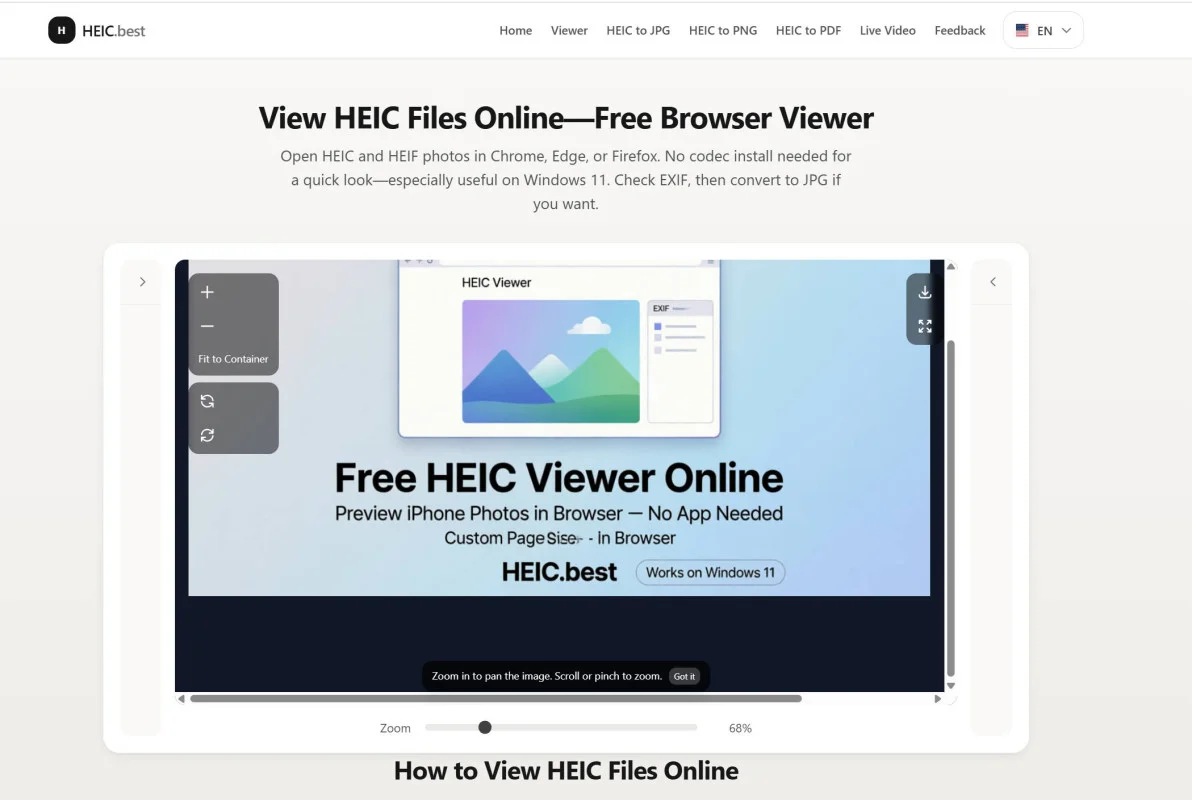
아이폰 Safari에서 HEIC.Best를 열고 HEIC를 선택한 뒤 변환·JPG 다운로드합니다. 앨범이 크거나 파일 붙여넣기가 번거로울 때, 브라우저에서 품질을 조절하고 싶을 때 유용합니다. 변환은 기기에서 이뤄집니다.
아이폰 이후: 컴퓨터에서 보기·변환하기
USB로 Windows PC에 넘기면 파일이 HEIC로 남는 경우가 많아, 변환이나 코덱이 필요할 수 있습니다. 설정 → 사진 → Mac 또는 PC로 전송 → 자동이면 연결 시 더 호환되는 형식이 될 수 있습니다. Windows용 iCloud 사진도 설정에 따라 JPG로 받을 수 있습니다.
Mac에서는 대개 미리보기에서 열고 JPEG로 보낼 수 있습니다. AirDrop·케이블 이후 PC 절차는 Windows 가이드 또는 아무 PC의 브라우저 변환을 참고하세요.
자주 묻는 질문
아이폰에서 HEIC를 JPG로 바꾸려면?
새 사진: 설정 → 카메라 → 포맷 → 높은 호환성. JPG 보관: 사진에서 복사해 파일에 붙여넣기. 한 번 전송: 공유 → 옵션 → 높은 호환성. 여러 장: Safari에서 HEIC.Best.
파일에 붙여 넣으면 HEIC가 JPG가 되나요?
대개 그렇습니다. 파일에 붙여 넣으면 .jpg 복사본이 생기고 사진 원본은 HEIC로 남습니다. 확장자를 확인하고, 여전히 HEIC면 Safari 변환이나 높은 호환성 공유를 쓰세요.
아이폰에서 HEIC를 끄려면?
설정 → 카메라 → 포맷에서 높은 호환성을 선택하세요. 새 사진은 JPG(JPEG)로 저장됩니다. 기존 HEIC는 JPG 복사본을 만들거나 JPEG로 공유하기 전까지 그대로입니다.
컴퓨터 없이 HEIC를 JPG로 할 수 있나요?
네. 아이폰에서 파일에 붙여 넣기, 공유 옵션, 또는 Safari 변환기를 사용하면 됩니다.
높은 호환성으로 바꾸면 옛 사진도 바뀌나요?
아니요. 카메라 포맷은 새 촬영에만 적용됩니다. 옛 HEIC는 파일에 JPG를 만들거나 JPEG 공유·변환하기 전까지 HEIC입니다.
JPG가 HEIC보다 많이 안 좋아 보이나요?
JPG는 압축되지만 공유·화면에서는 차이가 작은 경우가 많습니다. 용량은 HEIC, 호환성은 JPG가 목적입니다. 파일 붙여넣기는 시스템 기본 품질, 브라우저 변환은 품질을 고를 수 있습니다.
PC로 전송하면 자동 변환되나요?
Mac 또는 PC로 전송이 자동이면 호환 형식이 될 가능성이 큽니다. USB 직접 복사는 HEIC로 남을 수 있어 PC나 아이폰에서 먼저 변환이 필요할 수 있습니다. Windows iCloud 사진은 설정에 따라 JPG로 받을 수 있습니다.
요약
아이폰에서 HEIC를 JPG로: 새 사진은 HEIC 끄기, 보관은 사진→파일, 한 번 전송은 공유 옵션, 대량은 Safari. 앞으로의 기본값·복사본·속도 중 목적에 맞게 고르세요.
아이폰에서 HEIC로 JPG가 필요하신가요?
Safari에서 HEIC를 JPG로 변환—무료, 가입 없음, 처리는 기기에서. 앨범이 커서 파일 붙여넣기가 느릴 때 유용합니다.
지금 HEIC를 JPG로 변환
No comments yet