Cách chuyển HEIC sang JPG hoặc JPEG
Tải file HEIC lên
Kéo thả ảnh vào khung hoặc bấm để duyệt. Thêm nhiều file cùng lúc—dùng được trên Windows 11, Mac, iPhone và Chrome trên Android.
Điều chỉnh chất lượng và chuyển đổi
Nhấn "Bắt đầu chuyển đổi". Có thể điều chỉnh thanh chất lượng JPG để cân bằng dung lượng và chất lượng ảnh. 90% là mức tốt để bắt đầu.
Tải file JPG xuống
Tải file JPG mới từng cái hoặc dưới dạng ZIP tiện lợi. Sẵn sàng dùng ở mọi nơi.
Tại sao chuyển HEIC sang JPG?
Về HEIC (File gốc của bạn)
- Nén xuất sắc: Lưu ảnh chất lượng cao trong dung lượng rất nhỏ, tiết kiệm dung lượng trên iPhone.
- Tính năng hiện đại: Hỗ trợ trong suốt và có thể lưu nhiều ảnh trong một file (như Live Photos).
- Tương thích hạn chế: Không phải mọi thiết bị, ứng dụng hay trình duyệt đều mở được HEIC mà không cần phần mềm đặc biệt.
About JPG
- Tương thích phổ biến: Định dạng ảnh được hỗ trợ rộng rãi nhất. JPG mở được mọi nơi!
- Hoàn hảo cho web và ảnh: Lý tưởng cho đồ họa web, đính kèm email và chia sẻ ảnh với mọi người.
- Dung lượng có thể điều chỉnh: Bạn kiểm soát mức nén để cân bằng chất lượng và kích thước.
Chuyển HEIC sang JPG: câu hỏi thường gặp
Làm sao chuyển HEIC sang JPG trên Windows 10 hoặc 11?
Mở trang này trên Chrome, Edge hoặc Firefox, tải .heic lên và bấm chuyển đổi. Không cần tiện ích HEIF Microsoft hay phần mềm cài đặt—hữu ích khi Photos không mở được file.
Chuyển HEIC sang JPG có miễn phí không?
Có. Công cụ chuyển HEIC sang JPG này miễn phí: tải ảnh lên, chuyển đổi và tải JPG xuống. Không đăng ký, không watermark—xử lý trên trình duyệt.
Làm sao chuyển một file HEIC sang JPG?
Cùng quy trình: tải lên, chuyển, tải xuống. HEIC và HEIF đều được. Không chắc? Mở bằng trình xem HEIC miễn phí trước, rồi chuyển sau.
HEIC có giống JPEG không?
Không. HEIC là định dạng mới của Apple; JPG (JPEG) hầu hết thiết bị đều nhận. Chuyển đổi không thay file gốc—bạn nhận bản JPG mới.
Có chuyển nhiều HEIC cùng lúc không?
Có. Thêm tới 50 ảnh một lần và tải ZIP. Tiện sau khi nhập camera roll iPhone vào PC Windows.
Công cụ HEIC sang JPG này có thật miễn phí không?
Có—không đăng ký, không watermark. Chuyển đổi trên thiết bị; chúng tôi không tải ảnh lên để chuyển.
JPG có xấu hơn HEIC không?
JPG nén nhưng ở chất lượng 90% trở lên hầu hết không thấy khác trên điện thoại hay laptop. Giảm chất lượng nếu cần file nhỏ hơn.
Làm sao chuyển HEIC sang JPG trên Mac?
Mở trang này trong Safari hoặc Chrome trên Mac, tải file .heic lên và tải JPG xuống. Xem trước xuất từng ảnh—công cụ này xử lý hàng loạt trong trình duyệt.
Làm sao đổi HEIC sang JPG trên iPhone?
Trên iPhone, mở trang này trong Safari, chạm Chọn tệp, chọn ảnh HEIC rồi tải bản JPG xuống. Bạn cũng có thể đặt camera lưu JPG—xem hướng dẫn HEIC cho iPhone.
Làm sao lưu HEIC thành JPG?
Tải file HEIC lên, bấm chuyển đổi và tải JPG xuống. HEIC gốc không đổi—bạn nhận bản JPG mới để chia sẻ hoặc in.
Đây có phải công cụ chuyển HEIC sang JPG không?
Có. JPG và JPEG là cùng định dạng—tải HEIC hoặc HEIF lên và tải .jpg xuống. Dù tìm HEIC sang JPG hay HEIC sang JPEG, công cụ này đều hỗ trợ. Không cần đăng ký.
Dữ liệu của tôi có an toàn?
Có. Ảnh HEIC được xử lý trong trình duyệt và không gửi lên máy chủ để chuyển đổi. Chúng tôi không lưu ảnh để xử lý. Có thể thu thập báo cáo lỗi ẩn danh tùy chọn để cải thiện ổn định — xem Chính sách quyền riêng tư.
Sản phẩm đề xuất
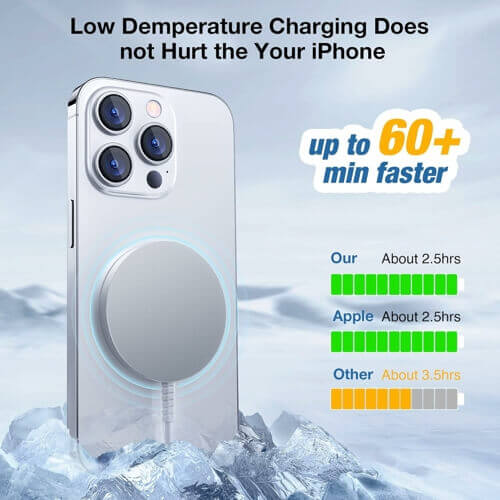
Đế sạc không dây từ tính cho iPhone
Nam châm mạnh, hợp kim nhôm, cổng USB-C/A, siêu mỏng, cho bàn và đầu giường
Xem trên Amazon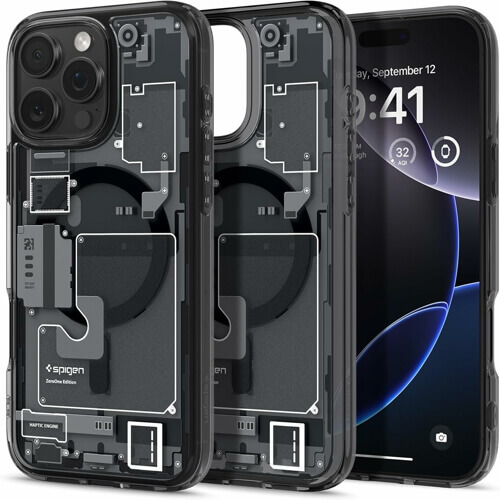
Ốp Spigen Ultra Hybrid MagFit cho iPhone
Siêu mỏng và di động, lý tưởng cho bàn và đầu giường
Xem trên Amazon
Tai nghe thể thao dẫn truyền xương SHOKZ
Thiết kế mở tai, hoàn hảo cho thể thao và hoạt động ngoài trời
Xem trên Amazon
No comments yet