Cách chuyển HEIC sang JPG trên iPhone
Cập nhật lần cuối: tháng 7 năm 2026
Cần chuyển HEIC sang JPG trên iPhone? Bạn có thể tắt HEIC cho ảnh mới, dán ảnh sẵn có vào File để iOS tạo bản JPG, hoặc chuyển nhiều ảnh trên Safari. Các cách phù hợp gửi email, tải lên và thiết bị không phải Apple — không cần máy tính.
Nên chọn cách nào?
Chỉ ảnh chụp sau này
Đặt Định dạng Camera thành Tương thích nhất để ảnh mới tự lưu JPG.
Giữ bản JPG trên máy
Sao chép từ Ảnh rồi dán vào File — iOS thường tạo file .jpg.
Chỉ gửi một lần
Trong trang chia sẻ, mở Tùy chọn và chọn Tương thích nhất.
Nhiều file HEIC cùng lúc
Dùng trình chuyển đổi trên Safari khi dán từng cái vào File quá chậm.
Cách 1: Tắt HEIC để ảnh mới lưu dạng JPG
iPhone mặc định lưu ảnh HEIC (iOS 11+). HEIC giữ chất lượng với dung lượng nhỏ hơn, nhưng nhiều PC, email và website vẫn thích JPG.
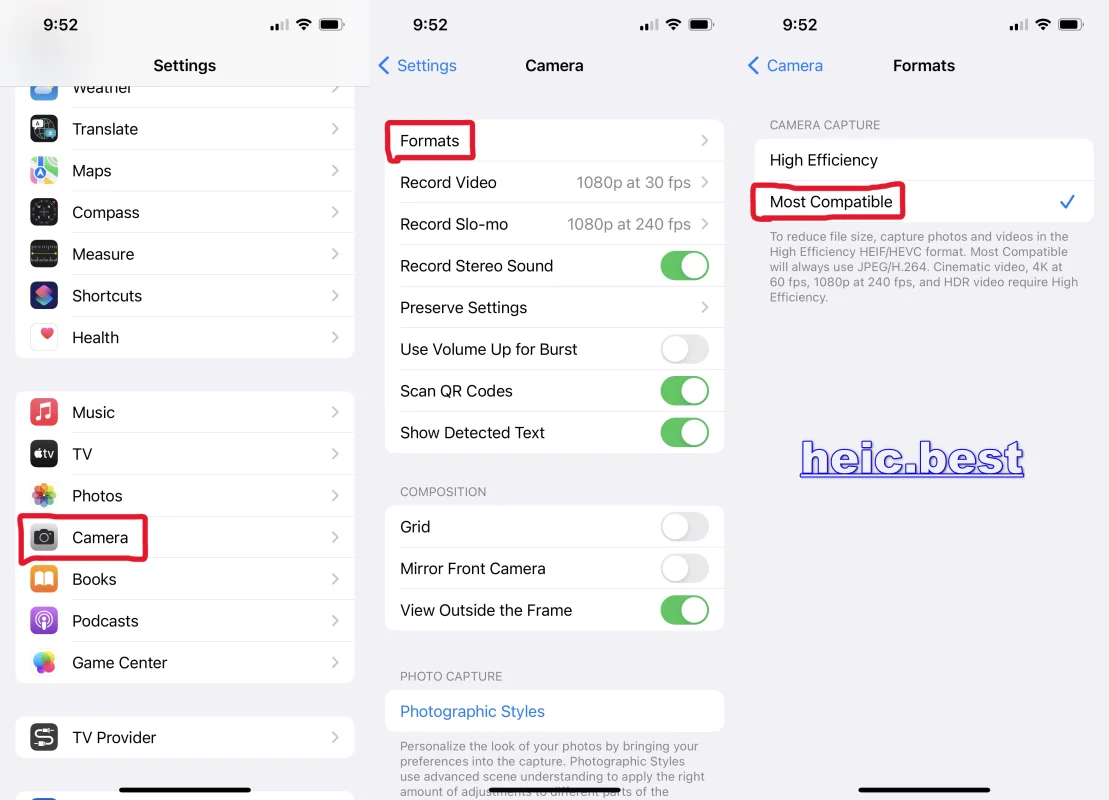
Muốn mỗi ảnh mới là JPG, hãy chọn Định dạng Camera → Tương thích nhất. Ảnh đã chụp vẫn là HEIC cho đến khi xuất hoặc chuyển đổi.
Cách tắt HEIC trên iPhone
- 1 Mở Cài đặt
- 2 Chạm Camera
- 3 Chạm Định dạng
- 4 Chọn Tương thích nhất (ảnh mới lưu JPG/JPEG thay vì Hiệu quả cao / HEIC)
Hiệu quả cao giữ HEIC và tiết kiệm dung lượng. Tương thích nhất dùng JPG và chiếm nhiều chỗ hơn.
Cách xử lý ảnh đã có trên iPhone
HEIC cũ vẫn trong thư viện cho đến khi bạn tạo bản JPG hoặc chia sẻ định dạng tương thích. Dùng File khi cần .jpg trên máy; Tùy chọn chia sẻ khi chỉ gửi một lần; Safari khi số lượng lớn.
Cách 2: Lưu HEIC thành JPG bằng Ảnh + File
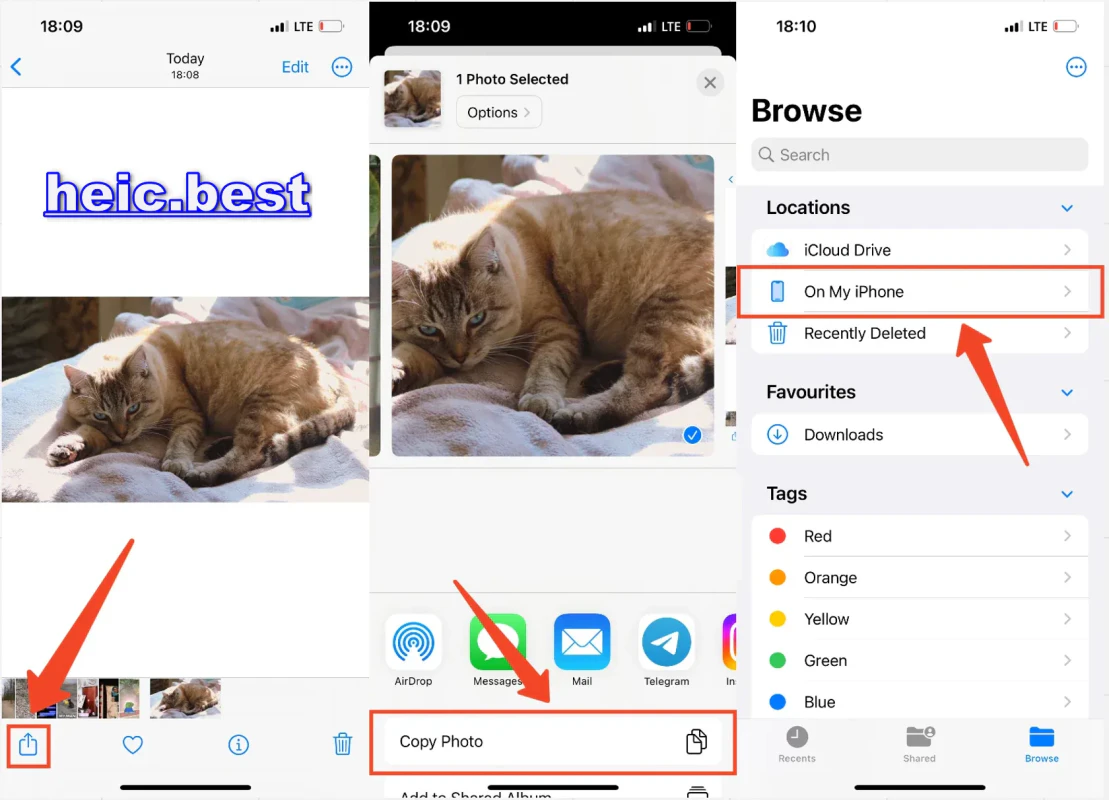
Cách tích hợp nhanh khi bạn cần file JPG thật trên iPhone. Sao chép từ Ảnh và dán vào File thường khiến iOS ghi bản JPEG; bản gốc trong Ảnh vẫn là HEIC.
- 1 Trong Ảnh, chạm Chọn và đánh dấu một hoặc nhiều ảnh HEIC
- 2 Chạm Chia sẻ, rồi Sao chép ảnh
- 3 Mở File và vào Trên iPhone của tôi (hoặc thư mục khác)
- 4 Tuỳ chọn: tạo thư mục để sắp xếp
- 5 Nhấn giữ chỗ trống và chọn Dán
- 6 Kiểm tra mục mới — thường là .jpg; mở và chia sẻ nếu cần
Chất lượng theo mặc định hệ thống (không có thanh trượt). Nên chọn Trên iPhone của tôi nếu không muốn dùng dung lượng iCloud Drive.
Cách 2b: Chia sẻ JPEG mà không lưu file
Khi chỉ cần gửi hoặc tải lên một lần, Tùy chọn chia sẻ có thể ưu tiên định dạng tương thích để bản gửi đi là JPEG. Việc này không tự thêm JPG vào Ảnh.
- 1 Mở ảnh trong Ảnh và chạm Chia sẻ
- 2 Chạm Tùy chọn ở đầu trang chia sẻ
- 3 Chọn Tương thích nhất (chữ có thể khác theo phiên bản iOS)
- 4 Chọn Mail, Tin nhắn hoặc đích khác rồi hoàn tất
Tự động vẫn có thể gửi HEIC tới app hỗ trợ. Tương thích nhất rõ ràng hơn khi bên kia cần JPG.
Cách 3: Chuyển HEIC sang JPG trên Safari (phù hợp hàng loạt)
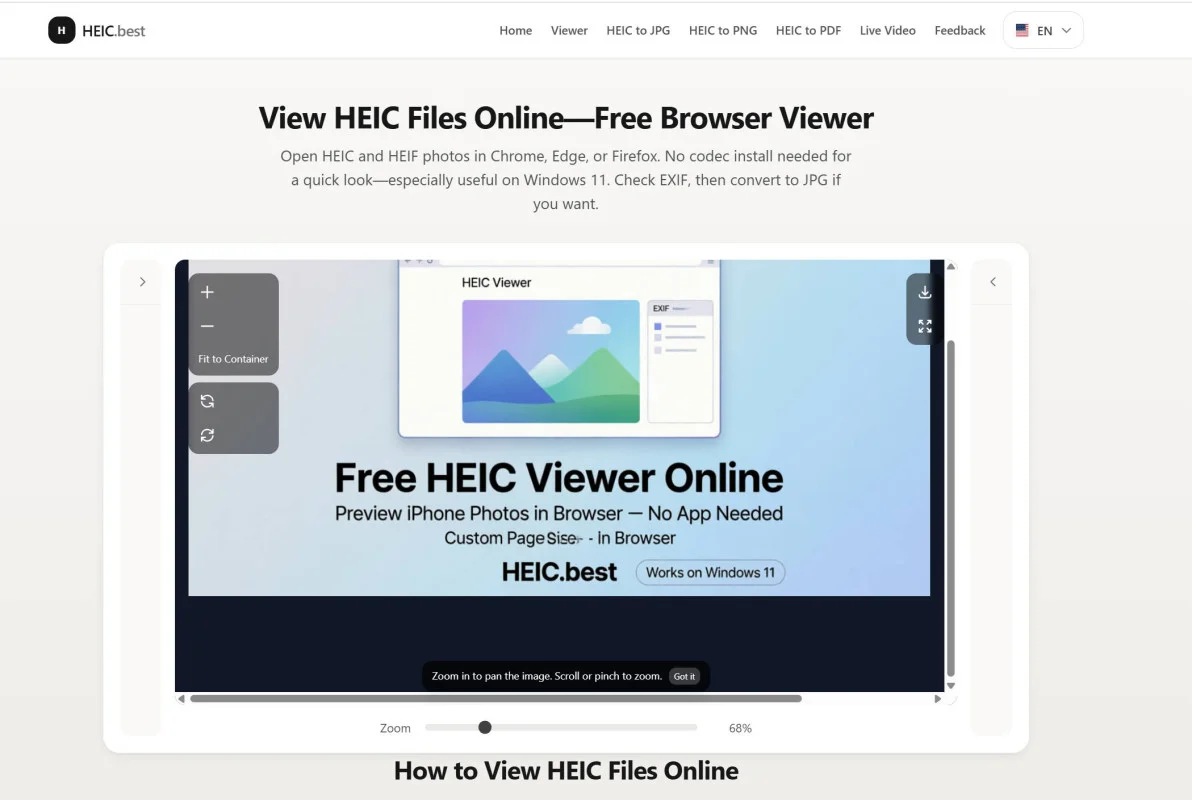
Mở HEIC.Best trong Safari trên iPhone, chọn HEIC, chuyển đổi và tải JPG. Hữu ích khi album lớn hoặc muốn chỉnh chất lượng trên trình duyệt. Quá trình chạy trên thiết bị.
Sau iPhone: xem hoặc chuyển trên máy tính
Chuyển USB sang PC Windows thường vẫn giữ HEIC — có thể cần chuyển đổi hoặc cài codec. Cài đặt → Ảnh → Chuyển sang Mac hoặc PC → Tự động thường cho định dạng tương thích hơn. iCloud Ảnh trên Windows cũng có thể tải JPG tùy cài đặt.
Trên Mac, HEIC thường mở bằng Xem trước; xuất JPEG nếu cần. Sau AirDrop hoặc cáp, xem hướng dẫn Windows hoặc chuyển trên trình duyệt ở bất kỳ máy nào.
Câu hỏi thường gặp
Làm sao chuyển HEIC sang JPG trên iPhone?
Ảnh mới: Cài đặt → Camera → Định dạng → Tương thích nhất. Giữ JPG: sao chép từ Ảnh dán vào File. Gửi một lần: Chia sẻ → Tùy chọn → Tương thích nhất. Nhiều file: Safari với HEIC.Best.
Dán vào File có biến HEIC thành JPG không?
Thường là có. Dán vào File thường tạo bản .jpg; gốc trong Ảnh vẫn HEIC. Kiểm tra phần mở rộng; nếu vẫn HEIC hãy dùng Safari hoặc chia sẻ Tương thích nhất.
Cách tắt HEIC trên iPhone?
Cài đặt → Camera → Định dạng → Tương thích nhất. Ảnh mới lưu JPG (JPEG). HEIC cũ không đổi cho đến khi tạo bản JPG hoặc chia sẻ JPEG.
Không cần máy tính được không?
Được — ngay trên iPhone. Dán vào File, dùng Tùy chọn chia sẻ, hoặc mở bộ chuyển trên Safari.
Tương thích nhất có ảnh hưởng ảnh cũ không?
Không. Định dạng Camera chỉ áp dụng ảnh mới. HEIC cũ vẫn HEIC cho đến khi dán JPG, chia sẻ JPEG hoặc chuyển đổi.
JPG có kém hơn HEIC nhiều không?
JPG nén, nhưng khi chia sẻ và xem trên màn hình khác biệt thường nhỏ. HEIC tiết kiệm dung lượng; JPG ưu tiên tương thích. Dán File dùng chất lượng hệ thống; trình duyệt cho chọn mức chất lượng.
Chuyển sang PC có tự chuyển đổi không?
Với Chuyển sang Mac hoặc PC = Tự động, định dạng tương thích dễ hơn. Sao chép USB trực tiếp có thể giữ HEIC. iCloud Ảnh trên Windows có thể tải JPG tùy cài đặt.
Tóm tắt
Chuyển HEIC sang JPG trên iPhone: tắt HEIC cho ảnh mới, dán vào File để giữ bản, dùng Tùy chọn chia sẻ khi gửi một lần, hoặc Safari cho số lượng lớn. Chọn theo mặc định tương lai, bản sao hay tốc độ.
Cần bản JPG từ HEIC trên iPhone?
Chuyển HEIC sang JPG trên Safari — miễn phí, không đăng ký, xử lý trên thiết bị. Hữu ích khi dán File quá chậm với album lớn.
Chuyển HEIC sang JPG ngay
No comments yet