Как конвертировать HEIC в JPG или JPEG
Загрузите HEIC
Перетащите фото в область или нажмите для выбора. Добавьте много файлов сразу—работает в Windows 11, Mac, iPhone и Chrome на Android.
Настройте качество и конвертируйте
Нажмите «Начать конвертацию». Настройте качество JPG (90% — хороший старт).
Скачайте JPG
Скачайте по отдельности или все как ZIP.
Зачем конвертировать HEIC в JPG?
О HEIC (оригинал)
- Отличное сжатие: Высокое качество при малом размере.
- Современные функции: Прозрачность, несколько изображений (Live Photos).
- Ограниченная совместимость: Не все устройства и браузеры открывают HEIC.
About JPG
- Универсальная совместимость: JPG открывается везде.
- Идеален для веб и фото: Веб, email, обмен.
- Настраиваемый размер: Контроль сжатия между качеством и размером.
HEIC в JPG: частые вопросы
Как конвертировать HEIC в JPG в Windows 10 или 11?
Откройте эту страницу в Chrome, Edge или Firefox, загрузите .heic и нажмите конвертировать. Расширение HEIF из Microsoft Store и десктоп-софт не нужны—удобно, если «Фото» не открывает файл.
Как преобразовать HEIC в JPG бесплатно?
Да, этот конвертер бесплатный: загрузите файл HEIC, конвертируйте и скачайте JPG. Можно сказать «конвертировать», «преобразовать» или «перевести HEIC в JPG» — результат один. Без регистрации.
Как конвертировать один файл HEIC в JPG?
Тот же процесс: загрузка, конвертация, скачивание. Подходят HEIC и HEIF. Не уверены? Сначала откройте в бесплатном просмотрщике HEIC, затем конвертируйте.
HEIC — это то же самое, что JPEG?
Нет. HEIC — новый формат Apple; JPG (JPEG) принимают почти все устройства. При конвертации оригинал не заменяется — вы получаете новые копии JPG.
Можно конвертировать много HEIC сразу?
Да. До 50 фото за раз и скачивание ZIP. Удобно после импорта камеры iPhone на ПК с Windows.
Этот конвертер HEIC в JPG действительно бесплатный?
Да—без регистрации и водяных знаков. Конвертация на вашем устройстве; мы не загружаем фото для обработки.
JPG будет хуже, чем HEIC?
JPG сжимает, но при качестве 90% и выше разницу на телефоне или ноутбуке почти не видно. Снижайте качество, если нужны меньшие файлы.
Как конвертировать HEIC в JPG на Mac?
Откройте эту страницу в Safari или Chrome на Mac, загрузите .heic и скачайте JPG. «Просмотр» экспортирует по одному фото—этот инструмент обрабатывает пакеты в браузере.
Как изменить HEIC на JPG на iPhone?
На iPhone откройте эту страницу в Safari, нажмите «Выбрать файлы», выберите HEIC и скачайте JPG-копии. Можно также сохранять JPG в настройках камеры—см. наш гид по HEIC на iPhone.
Как сохранить HEIC как JPG?
Загрузите HEIC, нажмите конвертировать и скачайте JPG. Исходный HEIC не меняется—вы получаете новую JPG-копию для отправки или печати.
Это конвертер HEIC в JPG?
Да. JPG и JPEG здесь один формат—загрузите HEIC или HEIF и скачайте .jpg. Ищете HEIC в JPG или HEIC в JPEG — этот конвертер подходит. Без регистрации.
Безопасны ли мои данные?
Да. HEIC обрабатывается в браузере и не отправляется на наши серверы для конвертации. Мы не храним ваши фото для обработки. Для стабильности могут собираться необязательные анонимные отчёты об ошибках — см. Политику конфиденциальности.
Рекомендуемые товары
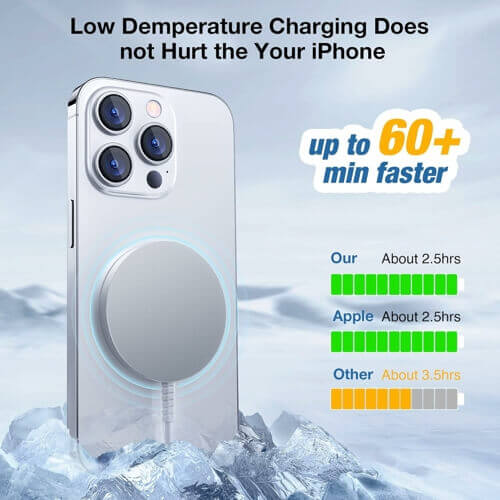
Магнитная беспроводная зарядка для iPhone
Сильный магнит, алюминиевый корпус, порты USB-C/A, ультратонкая, для стола и тумбочки
Смотреть на Amazon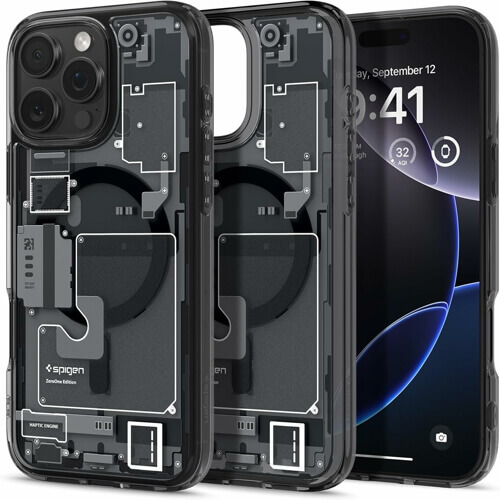
Чехол Spigen Ultra Hybrid MagFit для iPhone
Ультратонкий и портативный, идеален для стола и тумбочки
Смотреть на Amazon
Наушники SHOKZ костной проводимости для спорта
Открытая конструкция, идеальны для спорта и активного отдыха
Смотреть на Amazon
No comments yet