Как на iPhone превратить HEIC в JPG
Обновлено: июль 2026
Нужно конвертировать HEIC в JPG на iPhone? Можно отключить HEIC для новых снимков, вставить фото в «Файлы», чтобы iOS создал копии JPG, или обработать большой набор в Safari. Способы для почты, загрузок и устройств не от Apple — без компьютера.
Какой способ выбрать?
Только будущие фото
В форматах камеры выберите «Наиболее совместимый», чтобы новые снимки сохранялись как JPG.
Оставить JPG на телефоне
Скопируйте из «Фото» и вставьте в «Файлы» — обычно появляются файлы .jpg.
Отправить один раз
В листе «Поделиться» откройте «Параметры» и выберите «Наиболее совместимый».
Много файлов HEIC сразу
Используйте конвертер в Safari, если вставка в «Файлы» по одному слишком долгая.
Способ 1: Отключить HEIC, чтобы новые фото были JPG
iPhone по умолчанию сохраняет фото в HEIC (iOS 11+). HEIC экономит место при хорошем качестве, но ПК, почта и сайты часто удобнее с JPG.
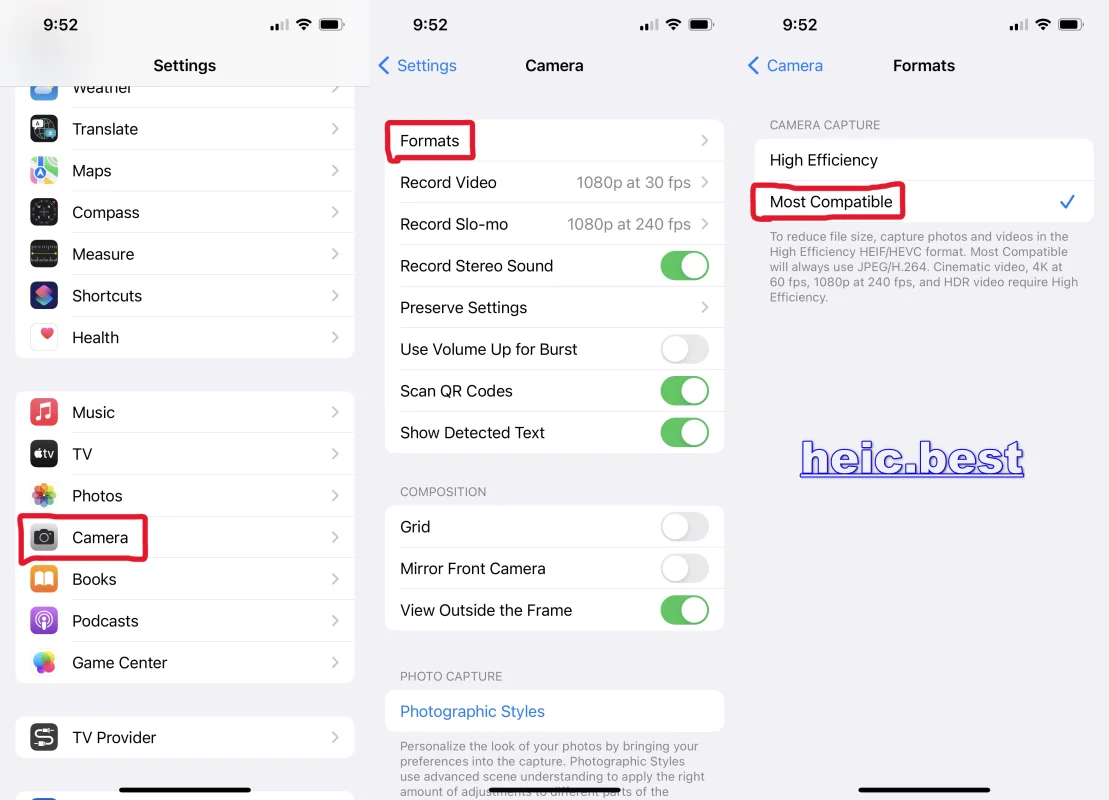
Чтобы новые снимки были JPG, выберите в форматах камеры «Наиболее совместимый». Уже снятые фото остаются HEIC, пока их не экспортировать или не конвертировать.
Как отключить HEIC на iPhone
- 1 Открыть «Настройки»
- 2 Нажать «Камера»
- 3 Нажать «Форматы»
- 4 Выбрать «Наиболее совместимый» (новые фото — JPG/JPEG вместо высокой эффективности / HEIC)
«Высокая эффективность» оставляет HEIC и экономит место. «Наиболее совместимый» использует JPG и занимает больше памяти.
Способы для фото, уже лежащих на iPhone
Существующие HEIC остаются в библиотеке, пока вы не сделаете копию JPG или не отправите в совместимом формате. «Файлы» — для .jpg на устройстве; параметры «Поделиться» — для разовой отправки; Safari — для больших пакетов.
Способ 2: Сохранить HEIC как JPG через «Фото» + «Файлы»
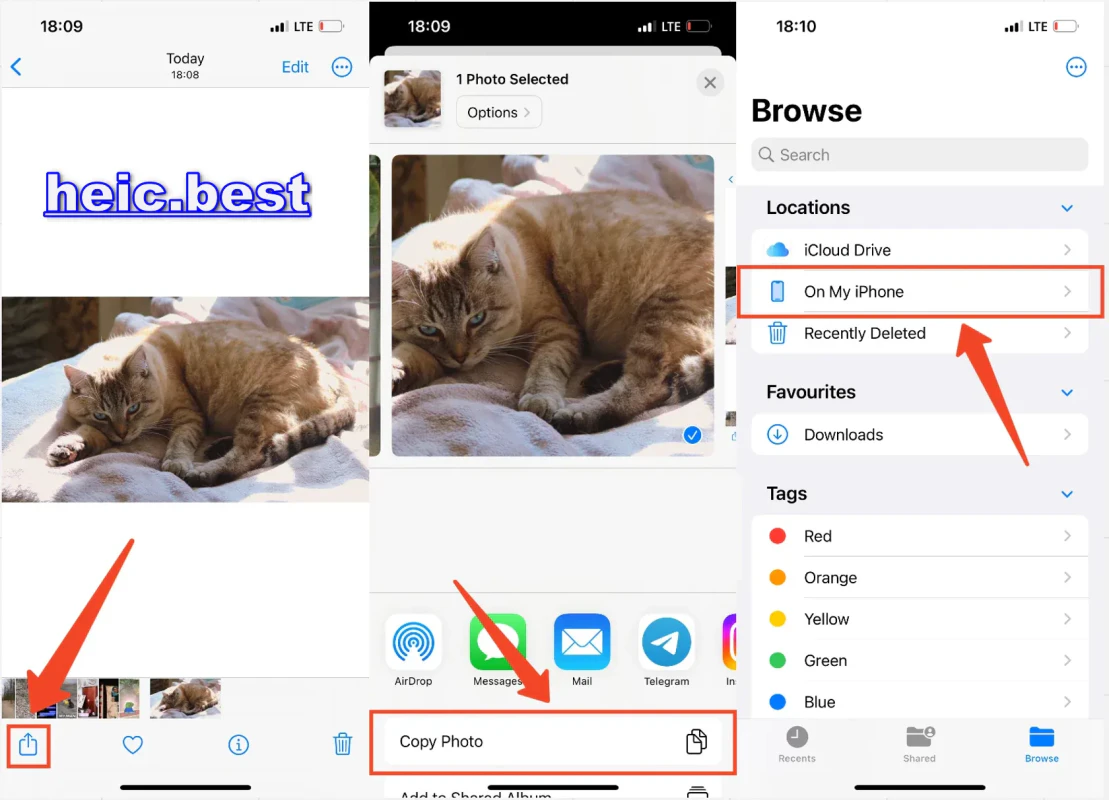
Быстрый встроенный путь, когда нужны настоящие файлы JPG на iPhone. Копирование из «Фото» и вставка в «Файлы» часто заставляет iOS записать JPEG-копии; оригиналы в «Фото» остаются HEIC.
- 1 В «Фото» нажмите «Выбрать» и отметьте одно или несколько HEIC
- 2 Нажмите «Поделиться», затем «Скопировать фото»
- 3 Откройте «Файлы» и перейдите в «На моём iPhone» (или другую папку)
- 4 По желанию: создайте папку для порядка
- 5 Удерживайте пустое место и нажмите «Вставить»
- 6 Проверьте новые объекты — обычно .jpg; при необходимости откройте и поделитесь
Качество — системное по умолчанию (без ползунка). Предпочитайте «На моём iPhone», если не хотите тратить место iCloud Drive.
Способ 2б: Поделиться как JPEG без сохранения файла
Если нужно только один раз отправить или загрузить, параметры «Поделиться» могут выбрать совместимый формат, чтобы исходящая копия была JPEG. Отдельный JPG в «Фото» при этом не появляется.
- 1 Откройте фото в «Фото» и нажмите «Поделиться»
- 2 Нажмите «Параметры» вверху листа
- 3 Выберите «Наиболее совместимый» (формулировка может отличаться в разных версиях iOS)
- 4 Выберите Mail, «Сообщения» или другой адрес и завершите отправку
«Автоматически» всё ещё может отправить HEIC в приложения, которые его принимают. Если ждут JPG — надёжнее «Наиболее совместимый».
Способ 3: Конвертировать HEIC в JPG в Safari (удобно пакетно)
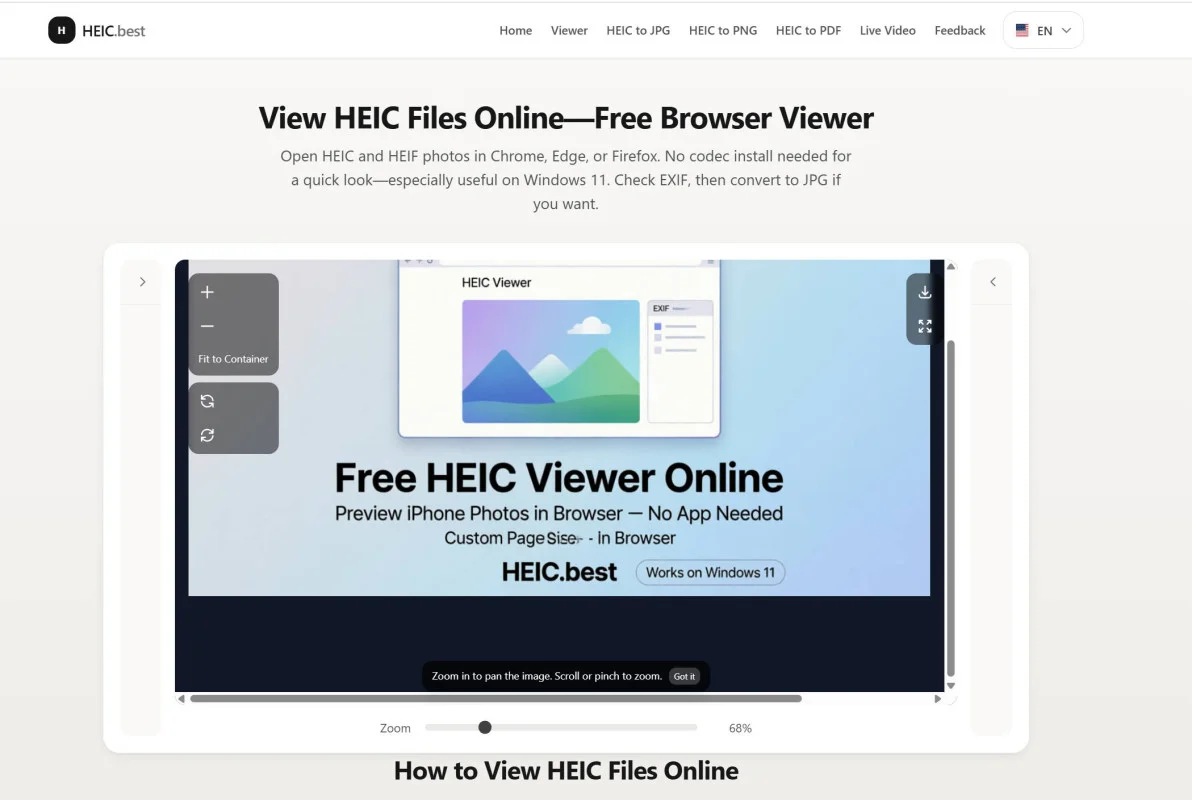
Откройте HEIC.Best в Safari на iPhone, выберите HEIC, конвертируйте и скачайте JPG. Удобно при больших альбомах или когда нужна настройка качества в браузере. Обработка идёт на устройстве.
После iPhone: просмотр или конвертация на компьютере
При передаче по USB на Windows файлы часто остаются HEIC — может понадобиться конвертация или кодеки. Настройки → Фото → Перенос на Mac или ПК → «Автоматически» чаще отдаёт совместимые форматы. iCloud Фото для Windows может скачивать JPG в зависимости от настроек.
На Mac HEIC обычно открывается в «Просмотре»; экспортируйте в JPEG при необходимости. После AirDrop или кабеля см. руководство для Windows или конвертируйте в браузере на любом ПК.
Частые вопросы
Как конвертировать HEIC в JPG на iPhone?
Новые фото: Настройки → Камера → Форматы → Наиболее совместимый. Сохранить JPG: скопировать из «Фото» и вставить в «Файлы». Один раз отправить: Поделиться → Параметры → Наиболее совместимый. Много файлов: Safari и HEIC.Best.
Вставка в «Файлы» превращает HEIC в JPG?
Обычно да. Вставка в «Файлы» часто создаёт копии .jpg; оригиналы в «Фото» остаются HEIC. Проверьте расширение; если всё ещё HEIC — Safari или «Наиболее совместимый» при отправке.
Как отключить HEIC на iPhone?
Настройки → Камера → Форматы → «Наиболее совместимый». Новые фото сохраняются как JPG (JPEG). Старые HEIC не меняются, пока не сделаете копии JPG или не отправите как JPEG.
Можно ли без компьютера?
Да — на самом iPhone. Вставка в «Файлы», параметры «Поделиться» или конвертер в Safari.
«Наиболее совместимый» меняет старые фото?
Нет. Форматы камеры влияют только на новые снимки. Старые HEIC остаются HEIC, пока не вставите JPG, не отправите как JPEG или не конвертируете.
JPG хуже HEIC по качеству?
JPG сжимает, но для экрана и отправки разница часто невелика. HEIC экономит место; JPG нужен для совместимости. Вставка в «Файлы» — системное качество; в браузере можно выбрать уровень.
При переносе на ПК фото конвертируются?
При «Автоматически» для переноса на Mac или ПК чаще совместимые форматы. Прямое USB-копирование может оставить HEIC. iCloud Фото в Windows может скачивать JPG в зависимости от настроек.
Кратко
HEIC в JPG на iPhone: отключите HEIC для новых снимков, вставьте в «Файлы» для копий, используйте параметры «Поделиться» для разовой отправки или Safari для больших пакетов.
Нужны копии JPG из HEIC на iPhone?
Конвертируйте HEIC в JPG в Safari — бесплатно, без регистрации, обработка на устройстве. Удобно, когда вставка в «Файлы» слишком долгая для большого альбома.
Конвертировать HEIC в JPG сейчас
No comments yet