So wandeln Sie HEIC in JPG oder JPEG um
Laden Sie Ihre HEIC-Dateien hoch
Ziehen Sie Fotos in das Feld oder klicken Sie zum Durchsuchen. Viele Dateien auf einmal—funktioniert unter Windows 11, Mac, iPhone und Android Chrome.
Qualität anpassen und umwandeln
Klicken Sie auf "Konvertierung starten". Sie können den JPG-Qualitätsschieberegler anpassen, um Dateigröße und Bildqualität auszugleichen. 90% ist ein guter Ausgangspunkt.
Laden Sie Ihre JPGs herunter
Laden Sie Ihre neuen JPG-Dateien einzeln oder als praktisches einzelnes ZIP-Archiv herunter. Sie sind jetzt überall einsatzbereit.
Warum HEIC in JPG umwandeln?
Über HEIC (Ihre Originaldatei)
- Ausgezeichnete Komprimierung: Speichert hochwertige Fotos in sehr kleinen Dateigrößen und spart Platz auf Ihrem iPhone.
- Moderne Funktionen: Unterstützt Transparenz und kann mehrere Bilder in einer Datei speichern (wie Live Photos).
- Begrenzte Kompatibilität: Nicht alle Geräte, Apps oder Webbrowser können HEIC-Dateien ohne spezielle Software öffnen.
About JPG
- Universelle Kompatibilität: Das am weitesten verbreitete Bildformat der Welt. JPGs öffnen sich überall!
- Perfekt für Web und Fotos: Ideal für Webgrafiken, E-Mail-Anhänge und das Teilen von Fotos mit jedem.
- Anpassbare Dateigröße: Sie haben die Kontrolle über den Komprimierungsgrad, um den Kompromiss zwischen Qualität und Größe zu steuern.
HEIC in JPG umwandeln: Häufige Fragen
Wie wandelt man HEIC unter Windows 10 oder 11 in JPG um?
Öffnen Sie diese Seite in Chrome, Edge oder Firefox, laden Sie Ihre .heic-Dateien hoch und starten Sie die Umwandlung. Sie brauchen keine Microsoft-Store-HEIF-Erweiterung oder Desktop-Software—praktisch, wenn Fotos die Datei nicht öffnet.
Wie wandelt man eine HEIC-Datei in JPG um?
Gleicher Ablauf: hochladen, umwandeln, herunterladen. HEIC und HEIF funktionieren beide. Unsicher? Öffnen Sie die Datei zuerst in unserem kostenlosen HEIC-Viewer und wandeln Sie sie danach um.
Ist HEIC dasselbe wie JPEG?
Nein. HEIC ist Apples neueres Fotoformat; JPG (JPEG) akzeptiert fast jedes Gerät. Beim Umwandeln bleibt Ihr Original erhalten—Sie erhalten neue JPG-Kopien.
Kann ich viele HEIC-Dateien auf einmal umwandeln?
Ja. Beliebig viele Fotos auf einmal hinzufügen und als ZIP herunterladen. Ideal nach dem Import einer iPhone-Kamerarolle auf einen Windows-PC.
Ist das Umwandeln von HEIC in JPG wirklich kostenlos?
Ja—keine Anmeldung, kein Wasserzeichen. Die Umwandlung läuft auf Ihrem Gerät; wir laden Ihre Fotos nicht hoch.
Sieht JPG schlechter aus als HEIC?
JPG ist komprimiert, aber bei 90 % Qualität oder mehr erkennen die meisten keinen Unterschied auf Handy oder Laptop. Qualität senken, wenn kleinere Dateien nötig sind.
Wie wandelt man HEIC auf dem Mac in JPG um?
Öffnen Sie diese Seite in Safari oder Chrome auf dem Mac, laden Sie .heic-Dateien hoch und laden Sie JPGs herunter. Vorschau exportiert einzelne Fotos—dieses Tool erledigt Stapeljobs im Browser.
Wie ändert man HEIC auf dem iPhone in JPG?
Öffnen Sie diese Seite auf dem iPhone in Safari, tippen Sie auf Dateien auswählen, wählen Sie HEIC-Fotos und laden Sie JPG-Kopien herunter. In den Kameraeinstellungen können Sie JPG direkt speichern—siehe unseren iPhone-HEIC-Leitfaden.
Wie speichert man HEIC als JPG?
HEIC-Datei hochladen, umwandeln und JPG herunterladen. Ihr Original-HEIC bleibt unverändert—Sie erhalten eine neue JPG-Kopie zum Teilen oder Drucken.
Kann ich HEIC in JPG und JPEG umwandeln?
Ja. JPG und JPEG sind hier dasselbe Format—laden Sie HEIC- oder HEIF-Dateien hoch und laden Sie .jpg-Dateien herunter. Keine Anmeldung nötig.
Sind meine Daten sicher?
Ja. HEIC-Bilder werden in Ihrem Browser verarbeitet und nicht zum Umwandeln an unsere Server gesendet. Wir speichern Ihre Fotos nicht zur Verarbeitung. Optionale anonymisierte Fehlerberichte können zur Stabilitätsverbesserung erhoben werden – siehe Datenschutzrichtlinie.
Gute Produkte für Sie
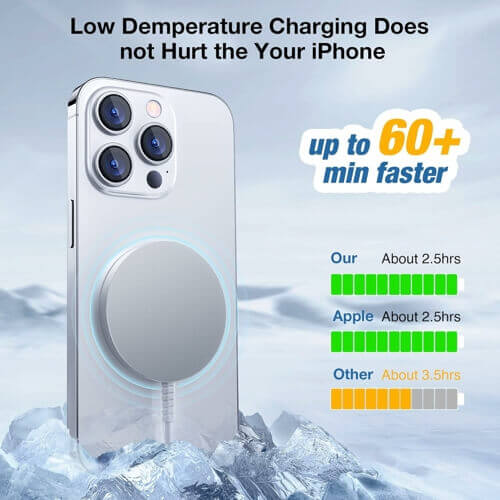
Magnetisches drahtloses Ladegerät für iPhone
Starker Magnet, Aluminiumlegierung, USB-C/A-Anschlüsse, ultraflach und tragbar, ideal für Schreibtisch und Nachttisch
Auf Amazon ansehen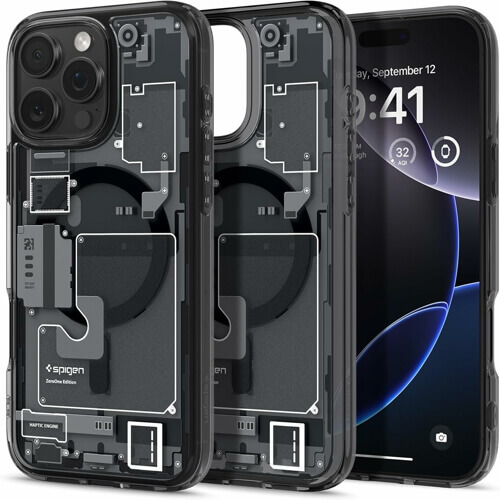
Spigen Ultra Hybrid MagFit Direct Digital Printing Hülle für iPhone
Ultraflach und tragbar, ideal für Schreibtisch und Nachttisch
Auf Amazon ansehen
SHOKZ Neue Knochenleitungssport-Kopfhörer
Offenes Ohr-Design, perfekt für Sport und Outdoor-Aktivitäten
Auf Amazon ansehen
No comments yet