HEIC auf dem iPhone in JPG umwandeln
Zuletzt aktualisiert: Juli 2026
HEIC auf dem iPhone in JPG umwandeln? Sie können neue Fotos ohne HEIC speichern, vorhandene Fotos in die Dateien-App einfügen, damit iOS JPG-Kopien schreibt, oder größere Mengen in Safari konvertieren. Die Wege passen zu echten Sharing-Problemen—E-Mail, Uploads und Nicht-Apple-Geräte—ohne Computer.
Welchen Weg wählen?
Nur künftige Fotos
Kameras Formate auf Höchstkompatibel stellen, damit neue Aufnahmen automatisch als JPG gespeichert werden.
JPG-Kopien auf dem iPhone behalten
Aus Fotos kopieren und in Dateien einfügen—iOS schreibt meist .jpg-Dateien zum erneuten Öffnen und Teilen.
Einmal senden, keine Datei behalten
Im Teilen-Menü Optionen öffnen und Höchstkompatibel wählen, damit die ausgehende Kopie JPEG-freundlich ist.
Viele HEIC-Dateien auf einmal
Safari-Konverter nutzen, wenn Einfügen in Dateien einzeln zu langsam ist.
Weg 1: HEIC ausschalten, damit neue Fotos als JPG gespeichert werden
Das iPhone speichert Fotos standardmäßig als HEIC (iOS 11+). HEIC hält Qualität bei kleineren Dateien, aber viele PCs, Mail-Apps und Websites bevorzugen JPG.
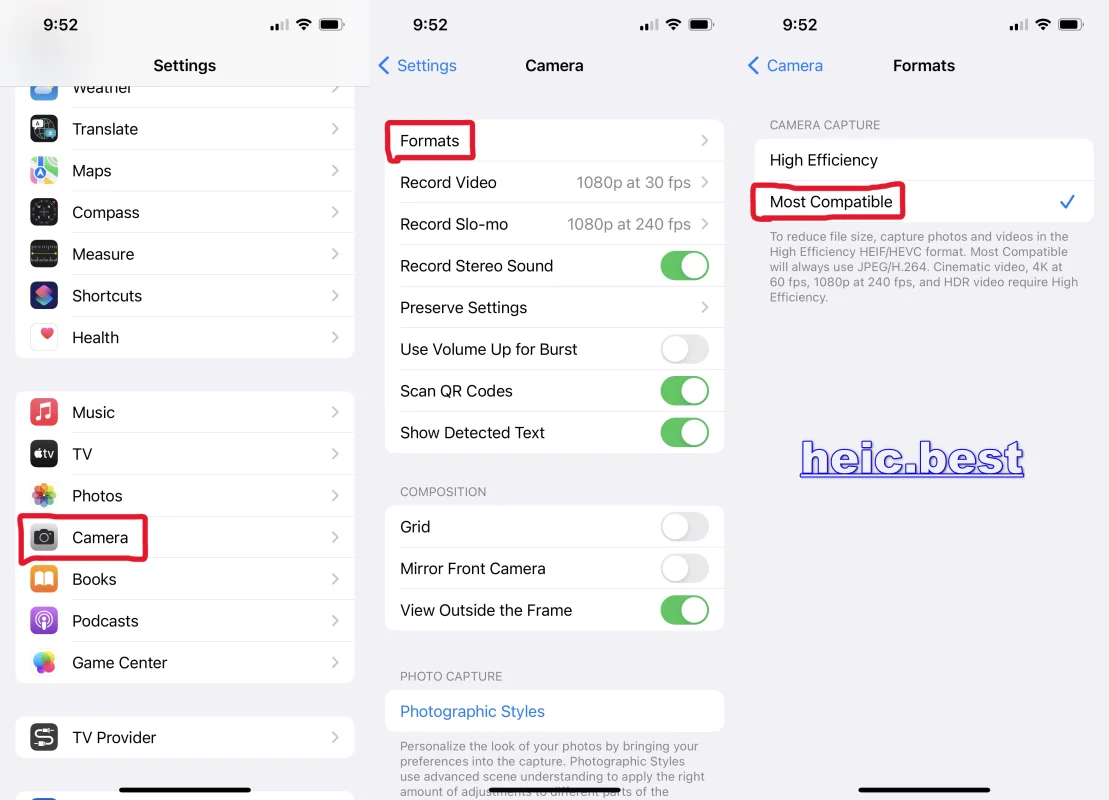
Sollen künftige Aufnahmen JPG sein, stellen Sie Kamera → Formate auf Höchstkompatibel. Bereits gemachte Fotos bleiben HEIC, bis Sie sie exportieren oder konvertieren.
HEIC auf dem iPhone deaktivieren
- 1 Einstellungen öffnen
- 2 Kamera tippen
- 3 Formate tippen
- 4 Höchstkompatibel wählen (neue Fotos als JPG/JPEG statt hoher Effizienz / HEIC)
Hohe Effizienz behält HEIC und spart Speicher. Höchstkompatibel nutzt JPG und braucht mehr Platz—wählen Sie nach Kompatibilität oder Speicher.
Wege für Fotos, die schon auf dem iPhone sind
Vorhandene HEIC bleiben in der Mediathek, bis Sie eine JPG-Kopie erzeugen oder kompatibel teilen. Dateien für echte .jpg-Dateien; Teilen-Optionen für einmaliges Senden; Safari bei großen Mengen.
Weg 2: HEIC als JPG mit Fotos + Dateien speichern
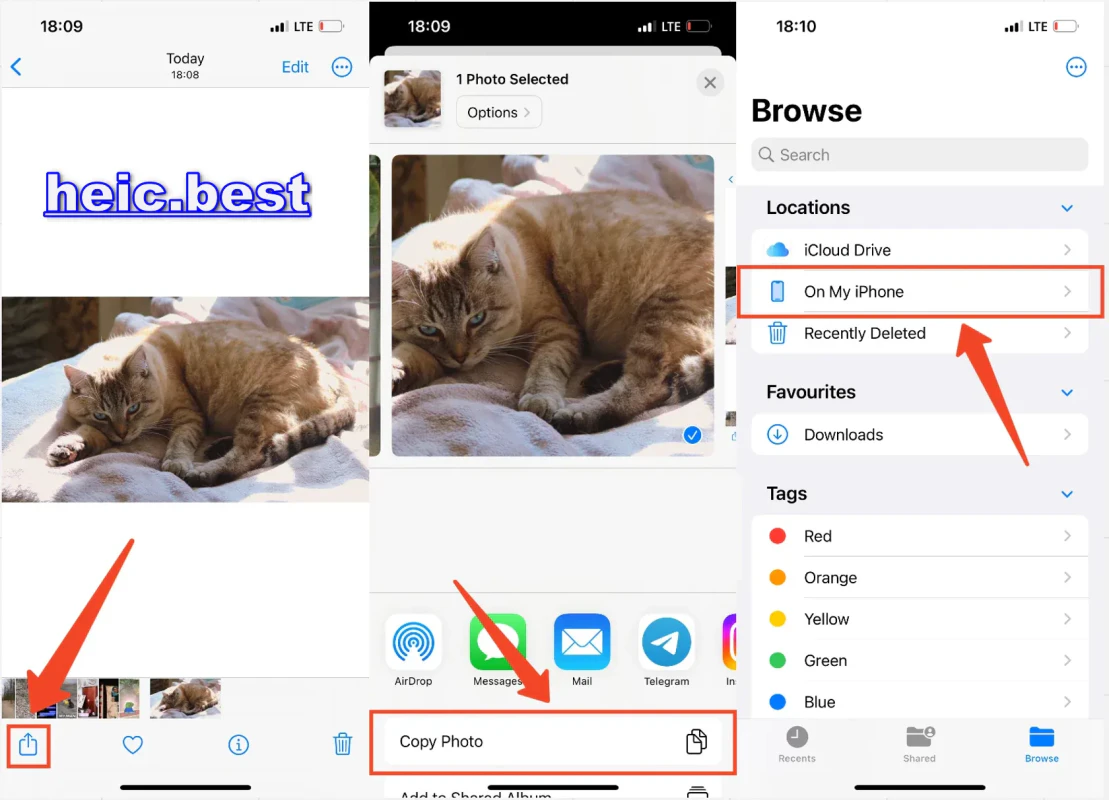
Schneller Systemweg, wenn Sie echte JPG-Dateien auf dem iPhone brauchen. Kopieren aus Fotos und Einfügen in Dateien lässt iOS oft JPEG-Kopien schreiben; Originale in Fotos bleiben HEIC.
- 1 In Fotos auf Auswählen tippen und eine oder mehrere HEIC-Bilder markieren
- 2 Teilen tippen, dann Fotos kopieren (bzw. Foto kopieren bei einem Bild)
- 3 Dateien öffnen und zu Auf meinem iPhone (oder einem anderen Ordner) gehen
- 4 Optional: Ordner anlegen, um konvertierte Kopien zu ordnen
- 5 Leere Stelle im Ordner lange drücken und Einfügen tippen
- 6 Neue Einträge prüfen—meist .jpg. Bei Bedarf öffnen und über Teilen versenden
Qualität folgt dem Systemstandard (kein Regler). Bevorzugen Sie Auf meinem iPhone, wenn die Kopien keinen iCloud-Drive-Speicher nutzen sollen.
Weg 2b: Als JPEG teilen ohne Datei zu speichern
Nur einmal senden oder hochladen? Die Teilen-Optionen können ein kompatibles Format bevorzugen, sodass die ausgehende Kopie JPEG ist. Es entsteht nicht automatisch ein extra JPG in Fotos.
- 1 Foto in Fotos öffnen und Teilen tippen
- 2 Oben in der Teilen-Ansicht Optionen tippen
- 3 Höchstkompatibel wählen (Bezeichnung kann je nach iOS variieren)
- 4 Mail, Nachrichten oder anderes Ziel wählen und teilen
Automatisch kann HEIC an Apps senden, die es akzeptieren. Höchstkompatibel ist klarer, wenn die Gegenseite JPG erwartet.
Weg 3: HEIC in Safari in JPG umwandeln (stapelfreundlich)
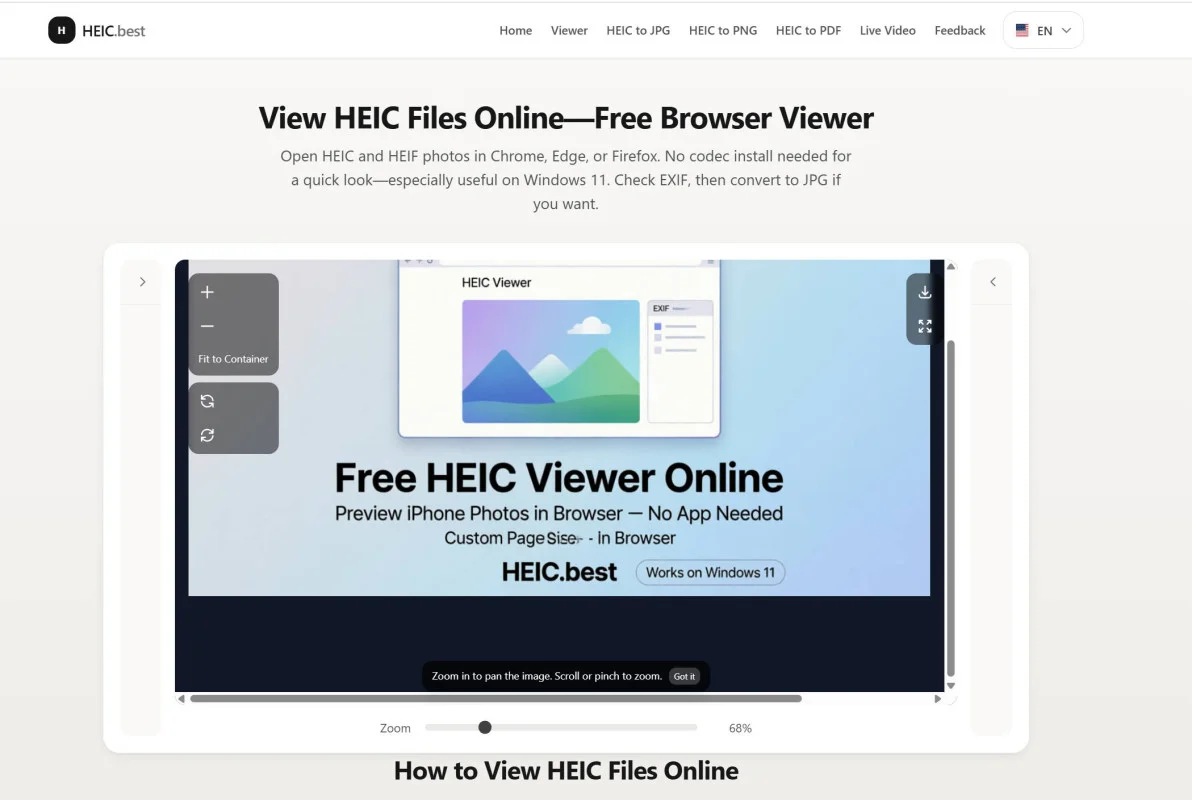
Öffnen Sie HEIC.Best in Safari auf dem iPhone, wählen Sie HEIC-Dateien, konvertieren und laden Sie JPG-Kopien herunter. Praktisch bei großen Alben oder wenn Sie die Qualität im Browser steuern wollen. Die Umwandlung läuft auf dem Gerät.
Nach dem iPhone: Ansehen oder umwandeln am Computer
Per USB auf einen Windows-PC bleiben Dateien oft HEIC—Windows öffnet sie ggf. erst nach Konvertierung oder Codec-Installation. Einstellungen → Fotos → Auf Mac oder PC übertragen → Automatisch liefert beim Anschluss oft kompatiblere Formate. iCloud Fotos für Windows kann je nach Einstellung als JPG laden.
Am Mac öffnet HEIC meist in der Vorschau; dort nach JPEG exportieren. Für den kompletten PC-Weg nach AirDrop oder Kabel siehe unseren Windows-Leitfaden oder im Browser auf jedem Rechner konvertieren.
Häufige Fragen
Wie wandle ich HEIC auf dem iPhone in JPG um?
Neue Fotos: Einstellungen → Kamera → Formate → Höchstkompatibel. JPG behalten: aus Fotos kopieren und in Dateien einfügen. Einmal senden: Teilen → Optionen → Höchstkompatibel. Viele Dateien: in Safari mit HEIC.Best.
Macht Einfügen in Dateien aus HEIC ein JPG?
Meist ja. Einfügen in Dateien erzeugt oft .jpg-Kopien; Originale in Fotos bleiben HEIC. Endung prüfen; bei weiterhin HEIC Safari oder Teilen mit Höchstkompatibel nutzen.
Wie deaktiviere ich HEIC auf dem iPhone?
Einstellungen → Kamera → Formate → Höchstkompatibel. Neue Fotos speichern als JPG (JPEG). Bestehende HEIC ändern sich erst, wenn Sie JPG-Kopien erzeugen oder als JPEG teilen.
Kann ich HEIC ohne Computer in JPG umwandeln?
Ja—direkt auf dem iPhone. In Dateien einfügen, Teilen-Optionen nutzen oder in Safari einen HEIC-zu-JPG-Konverter öffnen.
Betrifft Höchstkompatibel alte Fotos?
Nein. Kameras Formate gilt nur für neue Aufnahmen. Ältere HEIC bleiben HEIC, bis Sie JPG in Dateien einfügen, als JPEG teilen oder konvertieren.
Sieht JPG schlechter aus als HEIC?
JPG komprimiert, für Teilen und Bildschirme ist der Unterschied oft klein. HEIC spart Speicher; JPG dient vor allem der Kompatibilität. Dateien-Einfügen nutzt Systemqualität; Browser-Konverter erlaubt Qualitätswahl.
Werden Fotos beim Transfer zum PC umgewandelt?
Bei Übertragung auf Mac oder PC = Automatisch eher kompatible Formate. Direkter USB-Kopiervorgang kann HEIC behalten—dann am PC oder vorher am iPhone konvertieren. iCloud Fotos unter Windows kann je nach Einstellung JPG laden.
Kurzfassung
HEIC auf dem iPhone in JPG: HEIC für neue Aufnahmen aus, aus Fotos in Dateien einfügen für Kopien, Teilen-Optionen für einmaliges Senden, Safari für größere Stapel. Passen Sie den Weg an Standard, Aufbewahrung oder Tempo an.
JPG-Kopien aus HEIC auf dem iPhone nötig?
In Safari HEIC in JPG umwandeln—kostenlos, ohne Anmeldung, Verarbeitung auf dem Gerät. Hilfreich, wenn Dateien-Einfügen für große Alben zu langsam ist.
Jetzt HEIC in JPG umwandeln
No comments yet