Как конвертировать HEIC в JPG на Android
Обновлено: май 2026
Фото HEIC с iPhone или сохранённые в HEIC на новом Android—нужны в JPG? Не всегда нужно отдельное приложение. Часто хватает браузера на телефоне.
Два рабочих способа
HEIC.Best в Chrome (рекомендуется)
Откройте страницу HEIC в JPG в Chrome на Android, выберите фото из галереи, конвертируйте и скачайте JPG. Обработка на устройстве—ничего не загружается для конвертации.
- 1 Открыть Chrome и перейти к конвертеру HEIC в JPG на HEIC.Best
- 2 Нажать область загрузки и выбрать .heic
- 3 Запустить конвертацию и скачать каждый JPG или ZIP
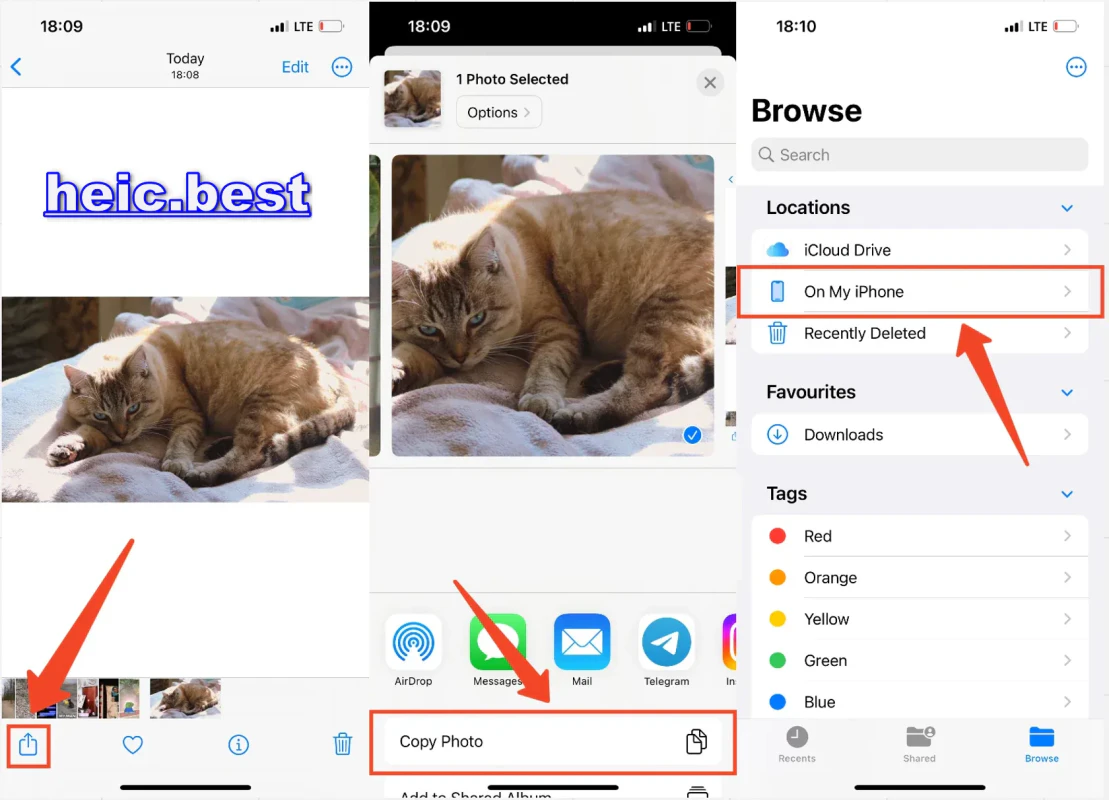
Отправить на ПК и конвертировать там
Если файлов много или телефон тормозит, отправьте HEIC на компьютер по email/USB и используйте тот же браузерный инструмент—больше файлов за раз.
FAQ HEIC на Android
Android открывает HEIC нативно?
Некоторые новые телефоны да; многие показывают пустое превью или просят просмотрщик. JPG избавляет от догадок.
Конвертировать HEIC в JPG на Android без приложения?
Да—современный мобильный браузер и локальный онлайн-конвертер вроде HEIC.Best. Приложение из Play Store не нужно.
Качество упадёт?
JPG сжимает, но при настройках по умолчанию фото с телефона выглядят так же. Повышайте качество для печати.
Кратко
Для разовых задач Chrome плюс браузерный конвертер лучше сомнительных «HEIC opener». Для больших партий перенесите файлы на ПК.
Конвертировать на телефоне
Бесплатно HEIC в JPG в браузере—Android и iPhone.
Открыть конвертер HEIC в JPG
No comments yet