iPhoneでHEICをJPGに変換する
最終更新:2026年7月
iPhoneでHEICをJPGにしたいとき、新規撮影のHEICをオフにする、写真を「ファイル」にペーストしてJPGコピーを作る、Safariでまとめて変換する、のどれかが使えます。メールやアップロード、非Apple端末への共有で困ったときの手順です。パソコンは不要です。
どの方法を選べばいい?
これから撮る写真だけ
カメラのフォーマットを「互換性優先」にすると、新規撮影がJPGで保存されます。
端末にJPGを残したい
写真からコピーしてファイルにペーストすると、多くの場合 .jpg が作られます。
一度送るだけでよい
共有シートのオプションで「互換性優先」を選び、送信側をJPEG寄りにします。
枚数が多い
ファイルへのペーストが手間なら、Safariの変換ツールを使います。
方法1:HEICをオフにして新規写真をJPGで保存
iPhoneは初期設定で写真をHEICで保存します(iOS 11以降)。画質を保ちつつ容量を抑えられますが、PCやメール、一部サイトはJPGの方が扱いやすいです。
これから撮る写真をJPGにしたい場合は、カメラのフォーマットを「互換性優先」にします。すでに撮った写真は変わりません。エクスポートや変換が必要です。
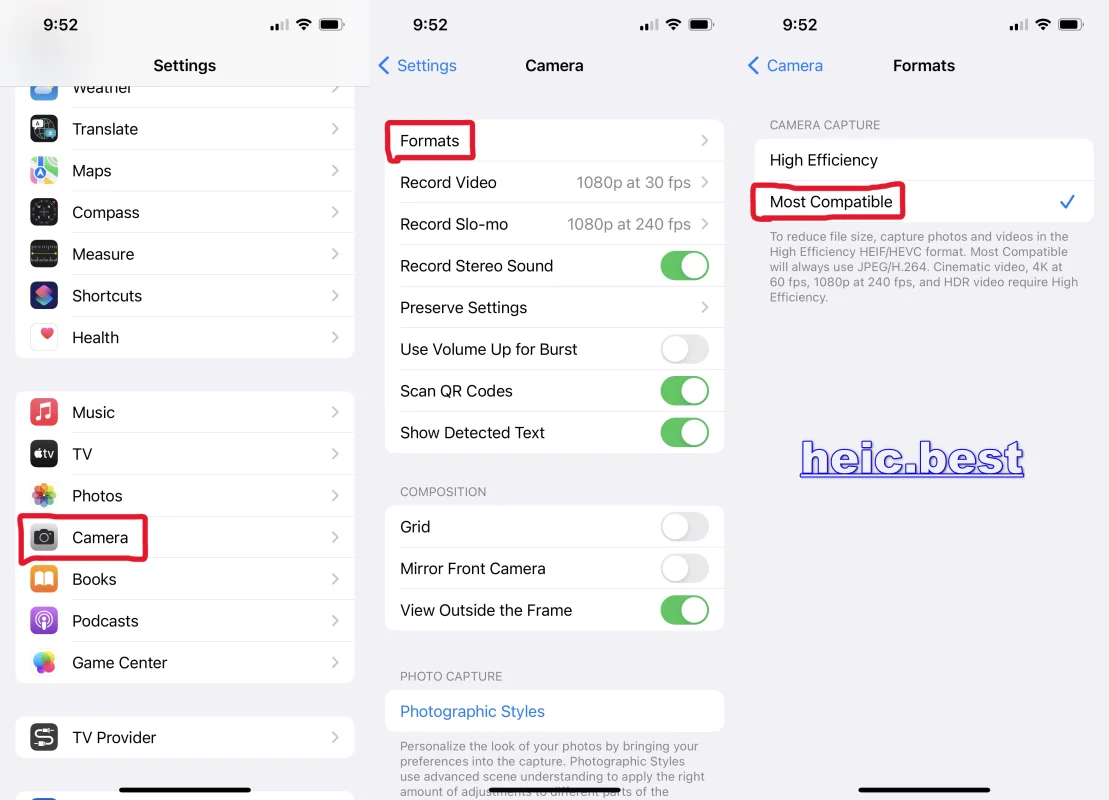
iPhoneでHEICをオフにする手順
- 1 「設定」を開く
- 2 「カメラ」をタップ
- 3 「フォーマット」をタップ
- 4 「互換性優先」を選ぶ(新規写真は高効率/HEICではなくJPG/JPEGで保存)
「高効率」はHEICのまま容量を節約します。「互換性優先」はJPGで、ストレージを多めに使います。共有のしやすさと容量のどちらを優先するかで選んでください。
すでに撮った写真の変換方法
既存のHEICは、JPGコピーを作るか互換形式で共有するまでライブラリに残ります。端末に .jpg が欲しければ「ファイル」、一度送るだけなら共有オプション、枚数が多ければSafariを使います。
方法2:写真+ファイルでHEICをJPGとして保存
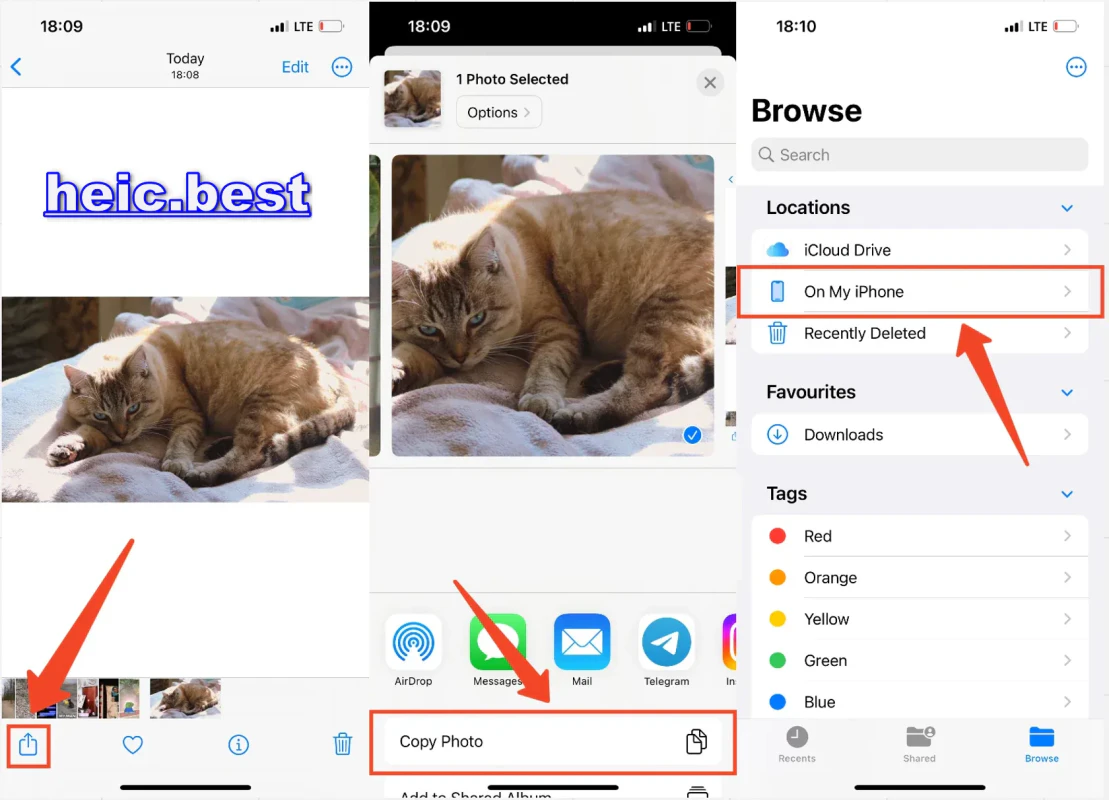
iPhone上に実ファイルのJPGが欲しいときの、標準アプリだけでできる方法です。写真からコピーしてファイルにペーストすると、多くはJPEGコピーが書き出されます。写真アプリ内の元データはHEICのままです。
- 1 「写真」で「選択」し、HEIC画像を1枚以上選ぶ
- 2 「共有」→「写真をコピー」(1枚なら「写真をコピー」)
- 3 「ファイル」を開き、「このiPhone内」など保存先へ移動
- 4 任意:整理用に新規フォルダを作成
- 5 フォルダ内の空き場所を長押しして「ペースト」
- 6 新しい項目が .jpg になっているか確認。必要なら開いて共有する
画質はシステムの既定値です(スライダーなし)。iCloud Driveの容量を使いたくない場合は「このiPhone内」を選んでください。
方法2b:ファイルを残さずJPEGで共有
一度送る・アップロードするだけなら、共有の「オプション」で互換形式を選ぶと、送出コピーがJPEG寄りになります。写真に別のJPGが増えるわけではありません。
- 1 「写真」で対象を開き「共有」をタップ
- 2 共有シート上部の「オプション」をタップ
- 3 「互換性優先」を選ぶ(表記はiOSバージョンで異なる場合あり)
- 4 メールやメッセージなど送信先を選んで共有を完了
「自動」だと相手アプリがHEIC対応の場合、HEICのまま送られることがあります。相手がJPG前提なら「互換性優先」が明確です。
方法3:SafariでHEICをJPGに変換(まとめて向き)
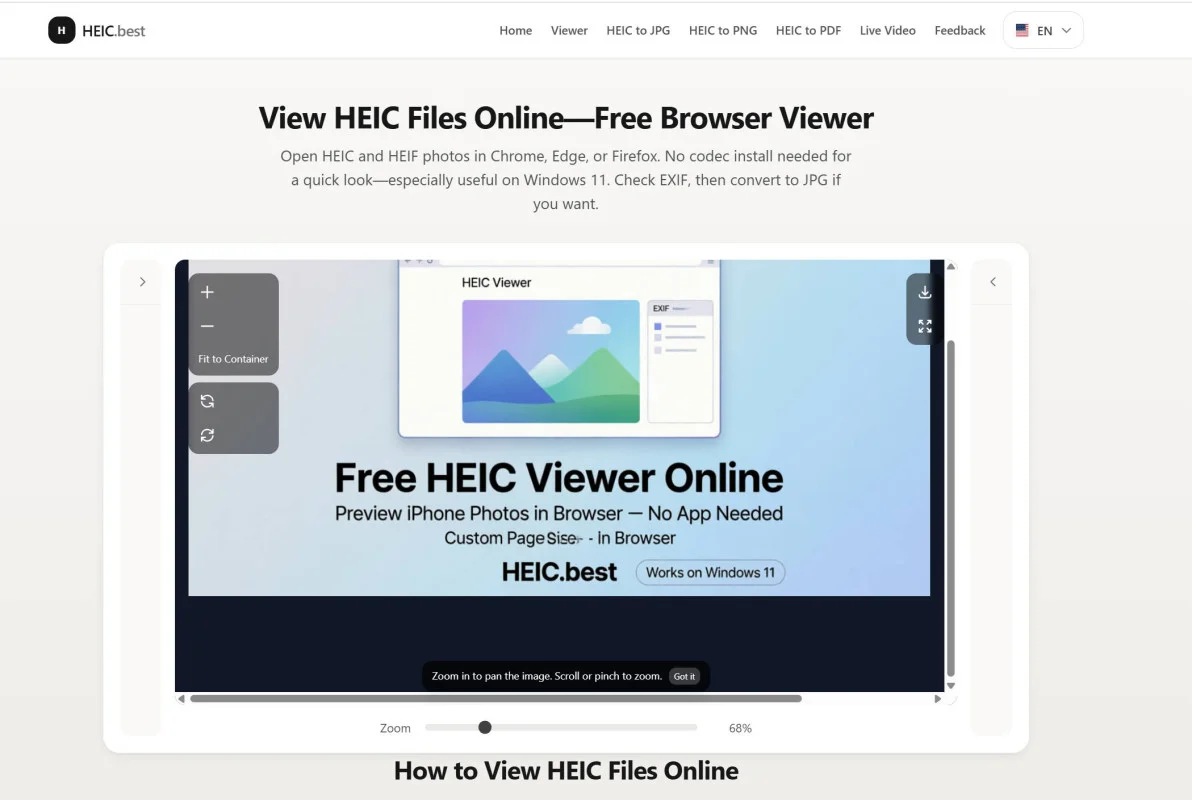
iPhoneのSafariでHEIC.Bestを開き、HEICを選んで変換し、JPGをダウンロードします。大量のアルバムでファイルへのペーストが大変なときや、ブラウザで品質を調整したいときに便利です。処理は端末上で行います。
iPhoneのあと:パソコンで見る・変換する
USBでWindows PCに渡すと、多くはHEICのまま残ります。変換やコーデック導入が必要なことがあります。設定 → 写真 → MacまたはPCに転送 → 「自動」にすると、接続時により互換な形式になりやすいです。Windows用iCloud写真も設定次第でJPG取得になる場合があります。
Macではプレビューで開いてJPEG書き出しができます。AirDropやケーブル後のPC向け手順はWindowsガイド、または任意のPCのブラウザ変換を参照してください。
よくある質問
iPhoneでHEICをJPGに変換するには?
新規撮影:設定 → カメラ → フォーマット → 互換性優先。端末にJPGを残す:写真からコピーしてファイルにペースト。一度送る:共有 → オプション → 互換性優先。枚数が多い:SafariでHEIC.Best。
ファイルにペーストするとHEICがJPGになりますか?
多くの場合はい。ファイルへペーストすると .jpg コピーができ、写真内の元はHEICのままです。拡張子を確認し、まだHEICならSafari変換か互換性優先の共有を使ってください。
iPhoneでHEICをオフにするには?
設定 → カメラ → フォーマットで「互換性優先」を選びます。新規はJPG(JPEG)になります。既存HEICは、JPGコピー作成やJPEG共有をするまで変わりません。
パソコンなしでHEICをJPGにできますか?
できます。ファイルへペースト、共有オプション、またはSafariの変換ツールを使います。
互換性優先にすると古い写真も変わりますか?
いいえ。カメラのフォーマットは新規撮影のみです。古いHEICは、ファイルへJPGを作る・JPEG共有・変換するまでHEICのままです。
JPGはHEICより画質が落ちますか?
JPGは圧縮されますが、共有や画面表示では差が小さいことが多いです。容量ならHEIC、互換性ならJPGが主目的です。ファイルのペーストはシステム既定品質、ブラウザ変換なら品質を選べます。
PCへ転送すると自動で変換されますか?
「MacまたはPCに転送」が自動なら互換形式になりやすいです。USBの直コピーはHEICのままのことがあり、PC側や事前の変換が必要になる場合があります。WindowsのiCloud写真は設定次第でJPGになります。
まとめ
iPhoneでHEICをJPGにするには、新規は互換性優先、端末に残すなら写真→ファイル、一度送るなら共有オプション、枚数が多いならSafari。目的(今後の既定・コピー保管・速さ)に合わせて選んでください。
iPhone上でHEICからJPGが必要ですか?
SafariでHEICをJPGに変換—無料・登録不要・処理は端末内。アルバムが大きくファイルのペーストが大変なときに便利です。
今すぐHEICをJPGに変換
No comments yet