HEIC in JPG auf Android konvertieren
Zuletzt aktualisiert: Mai 2026
HEIC-Fotos vom iPhone—oder als HEIC auf einem neueren Android gespeichert—und JPG nötig? Nicht immer brauchen Sie eine Extra-App. Oft reicht der Browser auf dem Handy.
Zwei Wege, die wirklich funktionieren
HEIC.Best in Chrome nutzen (empfohlen)
Öffnen Sie unsere HEIC-zu-JPG-Seite in Chrome auf Android, wählen Sie Fotos aus der Galerie, konvertieren und laden Sie die JPGs herunter. Die Verarbeitung bleibt auf dem Gerät—nichts wird zum Konvertieren hochgeladen.
- 1 Chrome öffnen und zur HEIC-zu-JPG-Seite von HEIC.Best gehen
- 2 Upload-Bereich antippen und .heic-Dateien auswählen
- 3 Konvertierung starten, dann jedes JPG oder das ZIP herunterladen
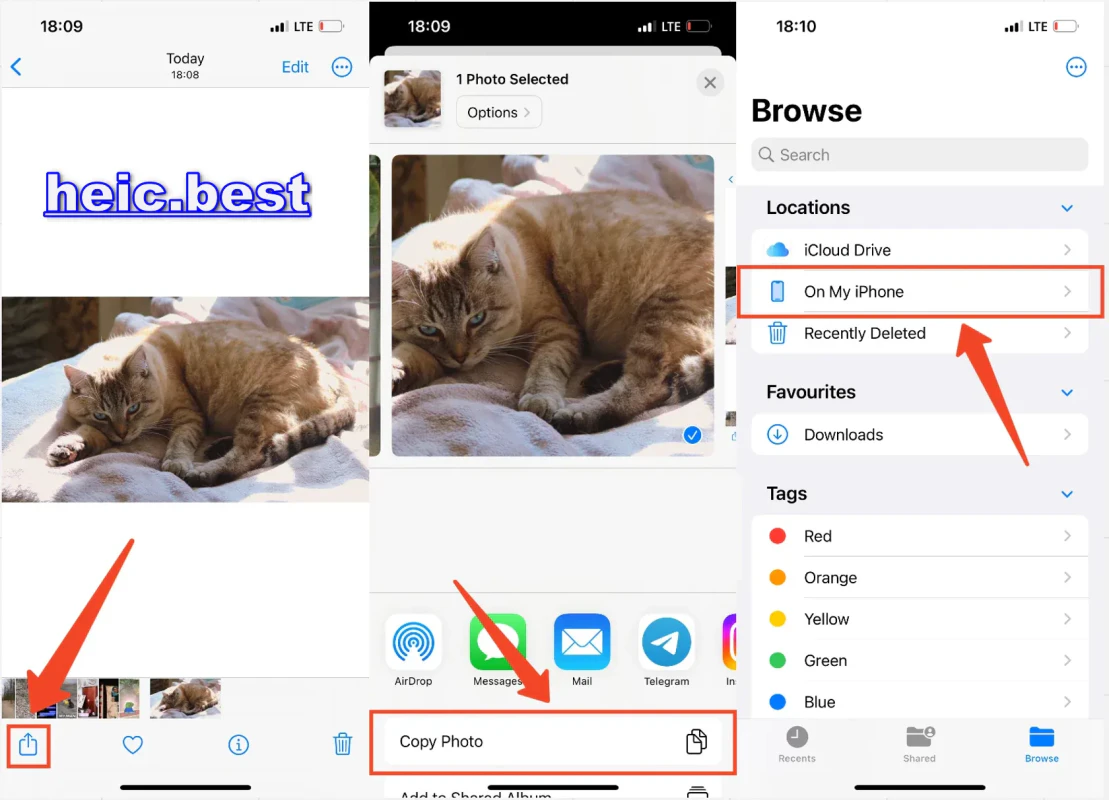
An PC teilen, dort konvertieren
Bei großen Mengen oder langsamem Handy HEIC per E-Mail/USB an den Computer senden und dasselbe Browser-Tool am Desktop nutzen—mehr Dateien auf einmal.
Android HEIC FAQ
Öffnet Android HEIC nativ?
Einige neuere Geräte ja; viele zeigen leere Vorschau oder verlangen einen Viewer. JPG-Konvertierung vermeidet Rätselraten.
HEIC ohne App auf Android in JPG?
Ja—moderner Mobilbrowser und ein lokal laufender Online-Konverter wie HEIC.Best. Keine Play-Store-App nötig.
Leidet die Qualität?
JPG ist komprimiert, aber bei Standardeinstellungen sehen die meisten Handyfotos gleich aus. Qualität erhöhen, wenn Sie drucken.
Kurz gesagt
Für Einzelfälle schlägt Chrome plus Browser-Konverter die Suche nach fragwürdigen „HEIC-Opener“-Apps. Bei großen Stapeln Dateien auf den PC verschieben.
Jetzt auf dem Handy konvertieren
Kostenlos HEIC zu JPG im Browser—funktioniert auf Android und iPhone.
HEIC-zu-JPG-Konverter öffnen
No comments yet