在 iPhone 把 HEIC 轉成 JPG
最後更新:2026年7月
要在 iPhone 把 HEIC 轉成 JPG?可以關掉新拍照的 HEIC、把現有照片貼到「檔案」讓系統寫出 JPG,或在 Safari 批次轉換。對應寄信、上傳、非 Apple 裝置等真實需求,不必靠電腦。
該選哪條路?
只要之後拍的照片
相機格式改為「最相容」,新拍的就會自動存成 JPG。
要在手機留下 JPG
從「照片」複製再貼到「檔案」,通常會出現可再開啟、分享的 .jpg。
只傳一次、不必留檔
分享表單點「選項」選「最相容」,讓送出的副本偏 JPEG。
一次很多張 HEIC
一張張貼到檔案太慢時,用 Safari 轉換器較省事。
方法一:關閉 HEIC,讓新照片存成 JPG
iPhone 預設以 HEIC 存照片(iOS 11 起)。HEIC 檔案較小且畫質佳,但許多電腦、郵件與網站仍較吃 JPG。
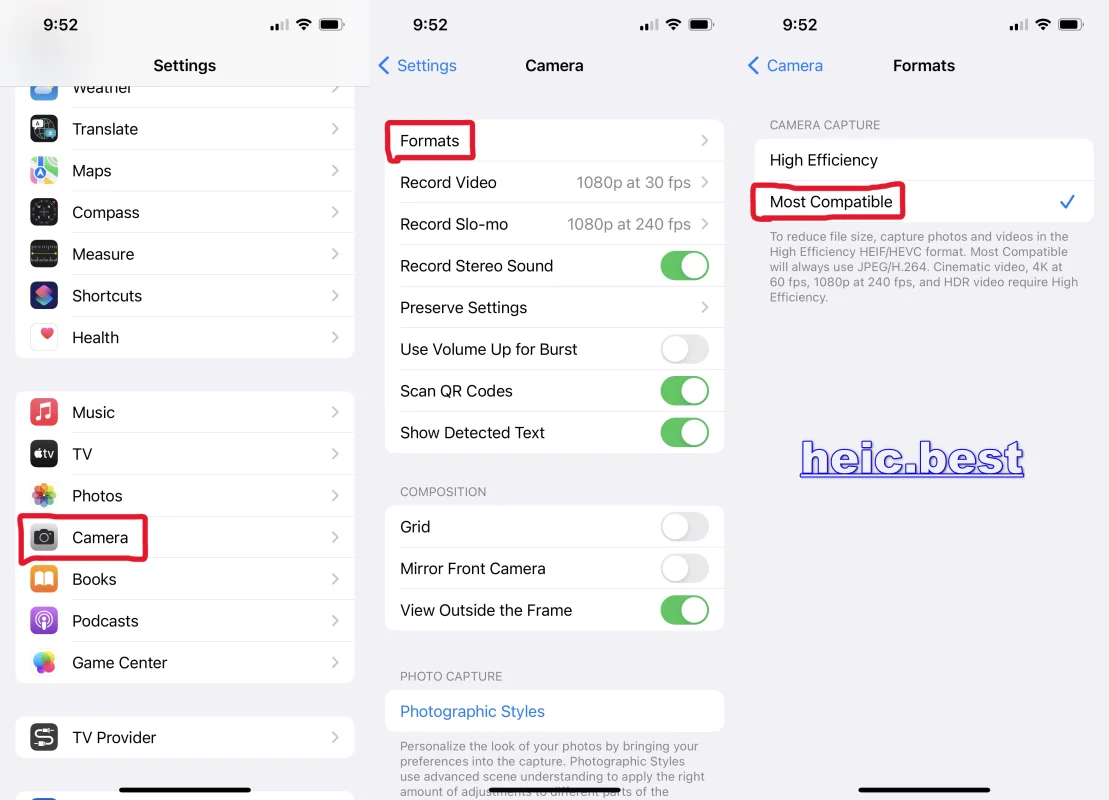
若希望之後每張都存 JPG,把相機格式改成「最相容」。已拍的照片不會變,仍須匯出或轉換。
如何在 iPhone 關閉 HEIC
- 1 打開「設定」
- 2 點「相機」
- 3 點「格式」
- 4 選「最相容」(新照片以 JPG/JPEG 而非高效率/HEIC 儲存)
「高效率」維持 HEIC、較省空間;「最相容」用 JPG、較占空間。依分享相容性與容量取捨。
手機裡既有照片怎麼轉
既有 HEIC 會留在相簿,直到你做出 JPG 副本或以相容格式分享。要本機 .jpg 用「檔案」;只傳一次用分享選項;量大用 Safari。
方法二:用「照片」+「檔案」把 HEIC 存成 JPG
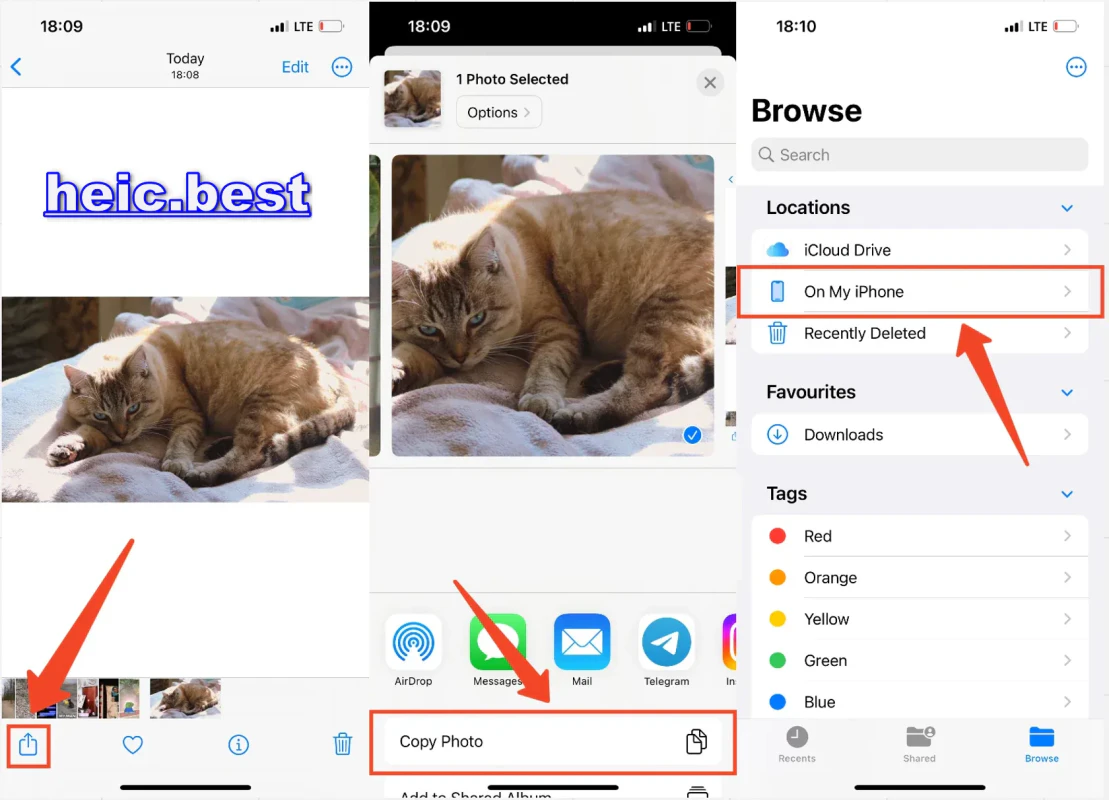
需要在 iPhone 上留下真正的 JPG 檔時,這是內建最快做法。從照片複製再貼到檔案,系統常會寫出 JPEG 副本;照片裡的原檔仍是 HEIC。
- 1 在「照片」點「選取」,勾一張或多張 HEIC
- 2 點分享,再選「拷貝照片」(單張則為拷貝照片)
- 3 打開「檔案」,進入「我的 iPhone」(或其他資料夾)
- 4 可選:新建資料夾方便整理
- 5 在空白處長按,點「貼上」
- 6 檢查新項目多半是 .jpg;需要時再開啟並分享
畫質採系統預設(無滑桿)。不想占 iCloud 雲碟空間,請優先選「我的 iPhone」。
方法二 b:分享成 JPEG、不必另存檔
只需傳一次或上傳一次時,分享「選項」可偏向相容格式,讓送出副本是 JPEG。這不會自動在照片裡多出一張 JPG。
- 1 在「照片」開啟照片並點分享
- 2 在分享表單上方點「選項」
- 3 選「最相容」(文案可能因 iOS 版本而異)
- 4 選郵件、訊息或其他目標後完成分享
「自動」若對方 App 支援 HEIC,仍可能送 HEIC。對方要 JPG 時,「最相容」更明確。
方法三:在 Safari 把 HEIC 轉 JPG(適合批次)
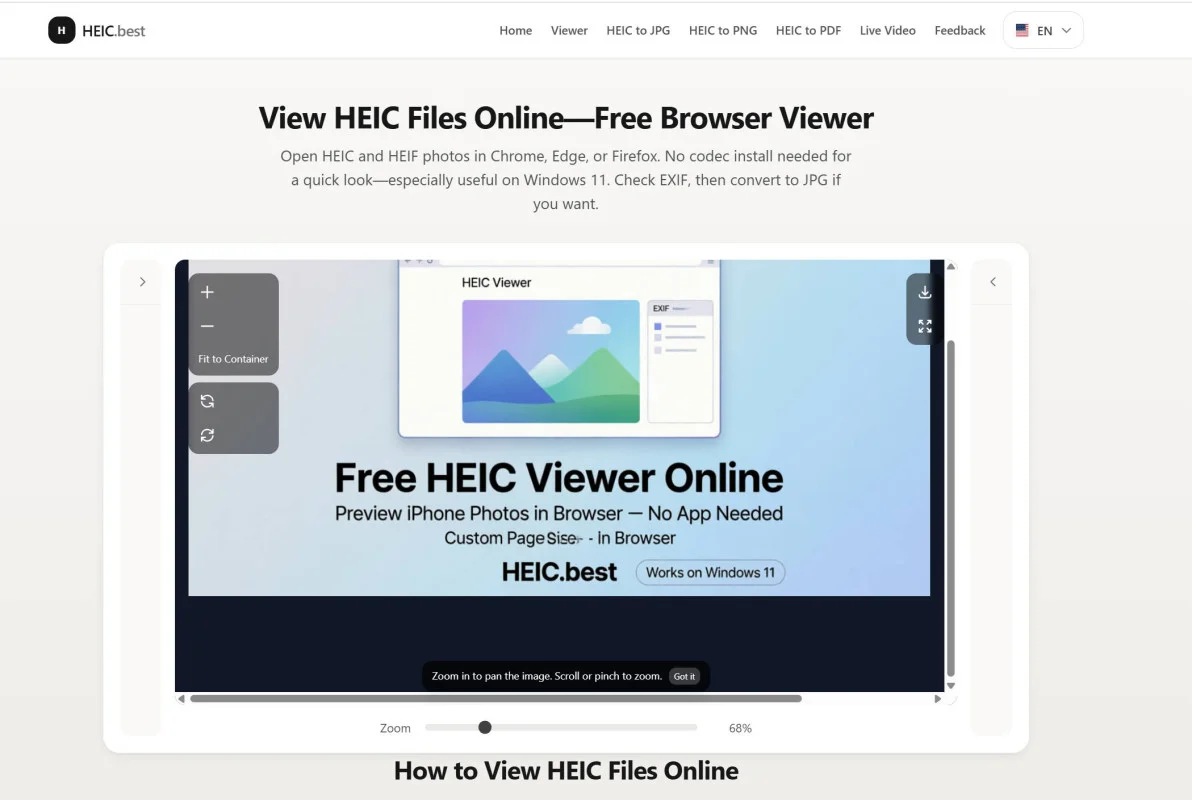
用 iPhone 的 Safari 打開 HEIC.Best,選 HEIC、轉換並下載 JPG。相簿很大、貼到檔案太慢,或想在瀏覽器調品質時很實用。轉換在裝置上進行。
離開 iPhone 之後:在電腦查看或轉換
用 USB 傳到 Windows 時,檔案常仍是 HEIC,可能要轉換或安裝編解碼器。設定 → 照片 → 傳輸到 Mac 或 PC →「自動」,連線時較易給出相容格式。Windows 版 iCloud 照片也可能依設定下載成 JPG。
Mac 多半可用預覽程式開啟並匯出 JPEG。AirDrop 或傳輸線之後的完整 PC 步驟,見 Windows 指南,或在任何電腦用瀏覽器轉換。
常見問題
如何在 iPhone 把 HEIC 轉成 JPG?
新拍:設定 → 相機 → 格式 → 最相容。要留 JPG:從照片複製貼到檔案。只傳一次:分享 → 選項 → 最相容。很多檔:Safari 用 HEIC.Best。
貼到「檔案」會把 HEIC 變成 JPG 嗎?
通常會。貼到檔案常產生 .jpg 副本,照片裡原檔仍是 HEIC。貼上後確認副檔名;若仍是 HEIC,改用 Safari 或最相容分享。
如何關閉 iPhone 的 HEIC?
設定 → 相機 → 格式,選「最相容」。新照片存成 JPG(JPEG)。既有 HEIC 要做 JPG 副本或 JPEG 分享才會變。
不用電腦也能轉嗎?
可以,就在 iPhone。貼到檔案、用分享選項,或在 Safari 開轉換器處理多張。
改成最相容會影響舊照片嗎?
不會。相機格式只影響新拍。舊 HEIC 要貼出 JPG、以 JPEG 分享或轉換後才會變。
JPG 會比 HEIC 差很多嗎?
JPG 有壓縮,但分享與螢幕上差異通常不大。省空間偏 HEIC,相容性偏 JPG。檔案貼上用系統預設品質;瀏覽器轉換可自訂品質。
傳到電腦會自動轉換嗎?
「傳輸到 Mac 或 PC」設為自動時,較易交出相容格式。USB 直接複製可能仍是 HEIC,需在 PC 或事先在 iPhone 轉換。Windows 的 iCloud 照片可能依設定下成 JPG。
總結
在 iPhone 把 HEIC 轉 JPG:新拍關 HEIC、要留檔就貼到檔案、只傳一次用分享選項、大量用 Safari。依「之後預設/留副本/速度」選路。
No comments yet