如何在 Android 上將 HEIC 轉為 JPG
最後更新:2026 年 5 月
從 iPhone 收到 HEIC 照片,或在較新的 Android 上以 HEIC 儲存,需要 JPG?不一定需要額外 App,很多時候用手機瀏覽器就夠。
兩種實際可行的方法
在 Chrome 使用 HEIC.Best(建議)
在 Android 的 Chrome 開啟 HEIC 轉 JPG 頁面,從相簿選照片、轉換後下載 JPG。處理留在本機—不會上傳到伺服器轉換。
- 1 開啟 Chrome,前往 HEIC.Best 的 HEIC 轉 JPG 轉換器
- 2 點選上傳區並選擇 .heic 檔案
- 3 開始轉換,再下載各 JPG 或 ZIP
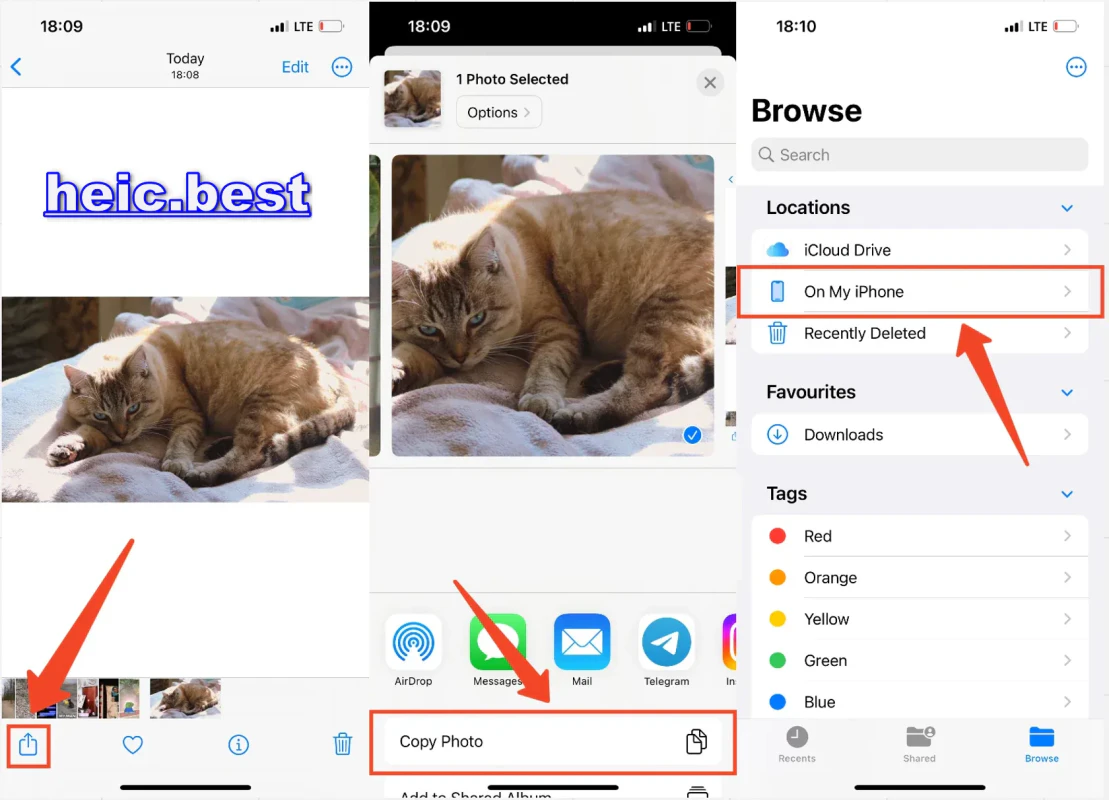
傳到 PC 再轉換
若批次很大或手機較慢,可用 email/USB 把 HEIC 傳到電腦,用同一套瀏覽器工具—一次處理更多檔案。
Android HEIC 常見問題
Android 能原生開啟 HEIC 嗎?
部分新機可以;許多仍顯示空白預覽或要求安裝檢視器。轉 JPG 可避免猜測。
能否不用 App 在 Android 轉 HEIC 為 JPG?
可以—用現代行動瀏覽器與本地處理的線上轉換器如 HEIC.Best,無需 Play 商店 App。
畫質會下降嗎?
JPG 有壓縮,但預設設定下多數手機尺寸照片肉眼看不出差別。若要列印可提高品質。
快速結論
單次需求用 Chrome 加瀏覽器轉換器,比找可疑的「HEIC 開啟器」App 省事;大批次則移到 PC 轉換。
No comments yet