Cách chuyển HEIC sang JPG trên Android
Cập nhật: tháng 5/2026
Ảnh HEIC từ iPhone hoặc lưu HEIC trên Android mới—cần JPG? Không phải lúc nào cũng cần app riêng. Trình duyệt trên điện thoại thường đủ.
Hai cách thực sự hiệu quả
Dùng HEIC.Best trên Chrome (khuyên dùng)
Mở trang HEIC sang JPG trên Chrome Android, chọn ảnh từ thư viện, chuyển đổi rồi tải JPG. Xử lý trên thiết bị—không tải lên để chuyển.
- 1 Mở Chrome và vào công cụ HEIC sang JPG của HEIC.Best
- 2 Chạm vùng tải lên và chọn file .heic
- 3 Bắt đầu chuyển, rồi tải từng JPG hoặc ZIP
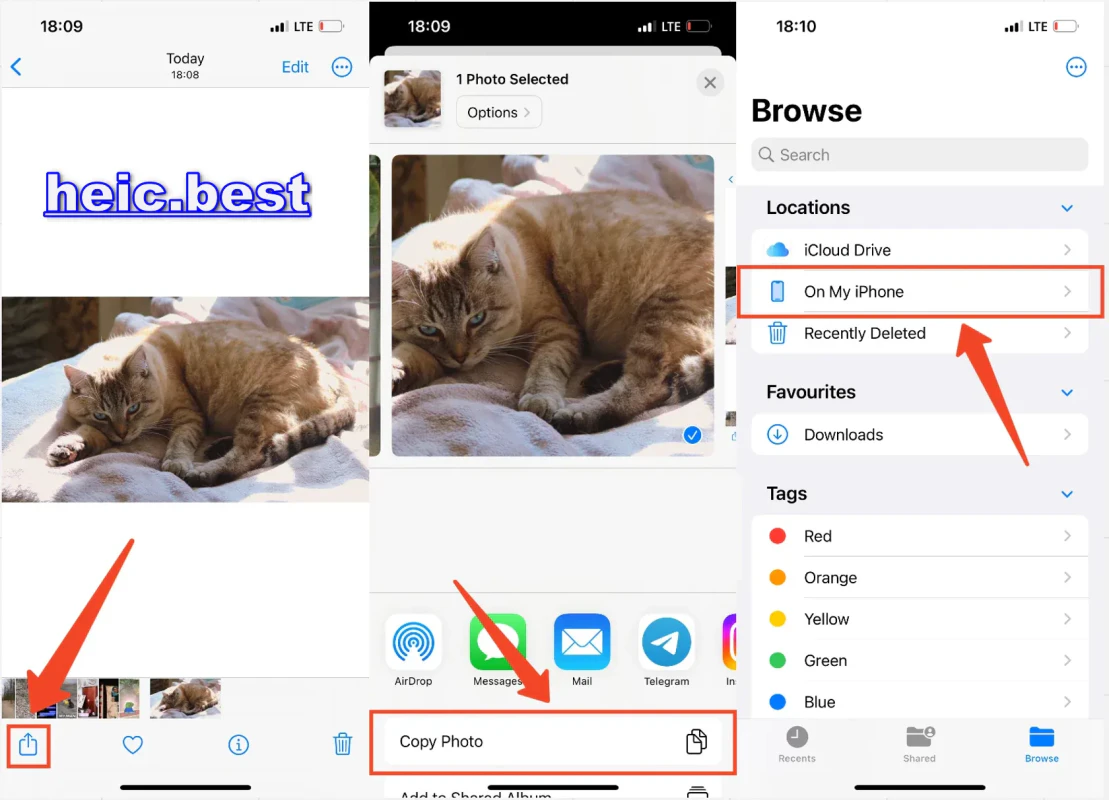
Gửi sang PC rồi chuyển ở đó
Nếu nhiều file hoặc máy chậm, gửi HEIC qua email/USB sang PC và dùng cùng công cụ trình duyệt—xử lý nhiều hơn một lúc.
FAQ HEIC Android
Android mở HEIC mặc định được không?
Một số máy mới có; nhiều máy xem trước trống hoặc cần app xem. Chuyển JPG tránh phải đoán.
Chuyển HEIC sang JPG trên Android không cần app?
Có—trình duyệt di động hiện đại và công cụ online chạy cục bộ như HEIC.Best. Không cần app Play Store.
Chất lượng có giảm?
JPG nén nhưng ở mặc định hầu hết ảnh điện thoại trông như nhau. Tăng chất lượng nếu in.
Tóm lại
Với vài ảnh, Chrome cộng công cụ web tốt hơn app “mở HEIC” đáng ngờ. Lô lớn thì chuyển file sang PC.
Chuyển trên điện thoại ngay
HEIC sang JPG miễn phí trên trình duyệt—Android và iPhone.
Mở công cụ HEIC sang JPG
No comments yet