Como converter HEIC para JPG no iPhone
Última atualização: julho de 2026
Precisa converter HEIC para JPG no iPhone? Dá para impedir que novas fotos usem HEIC, colar fotos existentes em Arquivos para o iOS gerar cópias JPG, ou converter um lote maior no Safari. Caminhos pensados para e-mail, uploads e aparelhos que não são Apple — sem computador.
Qual caminho usar?
Só fotos futuras
Em Câmera → Formatos, escolha Mais compatível para novas fotos salvarem em JPG.
Manter cópias JPG no iPhone
Copie de Fotos e cole em Arquivos — o iOS costuma criar arquivos .jpg.
Enviar uma vez, sem guardar arquivo
Na folha de compartilhamento, abra Opções e escolha Mais compatível.
Muitos arquivos HEIC de uma vez
Use o conversor no Safari quando colar um a um em Arquivos for lento.
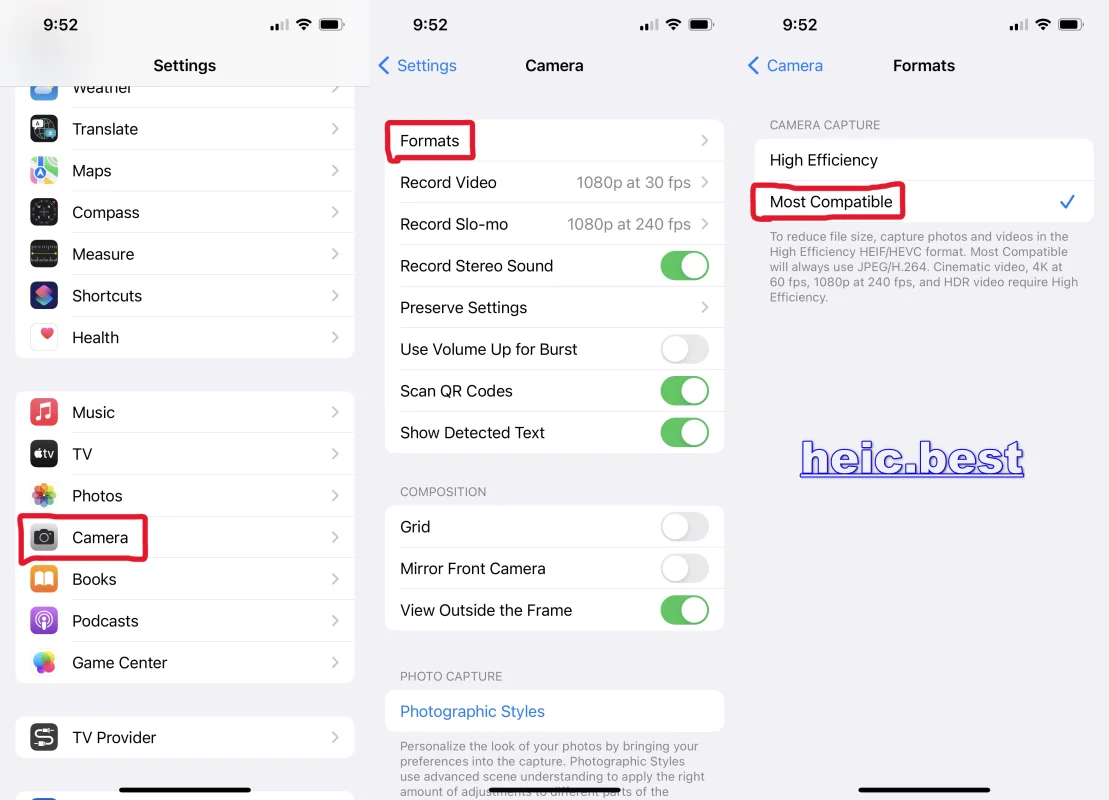
Caminho 1: Desativar HEIC para novas fotos em JPG
O iPhone salva fotos em HEIC por padrão (iOS 11+). O HEIC mantém qualidade com arquivos menores, mas muitos PCs, e-mails e sites preferem JPG.
Para que cada nova foto seja JPG, use Formatos → Mais compatível. Fotos antigas continuam HEIC até exportar ou converter.
Como desativar HEIC no iPhone
- 1 Abrir Ajustes
- 2 Tocar em Câmera
- 3 Tocar em Formatos
- 4 Escolher Mais compatível (novas fotos em JPG/JPEG em vez de Alta eficiência / HEIC)
Alta eficiência mantém HEIC e economiza espaço. Mais compatível usa JPG e ocupa mais armazenamento.
Caminhos para fotos que já estão no iPhone
HEIC existentes ficam na biblioteca até você criar uma cópia JPG ou compartilhar em formato compatível. Use Arquivos para .jpg no aparelho; Opções ao compartilhar para um envio; Safari para lotes grandes.
Caminho 2: Salvar HEIC como JPG com Fotos + Arquivos
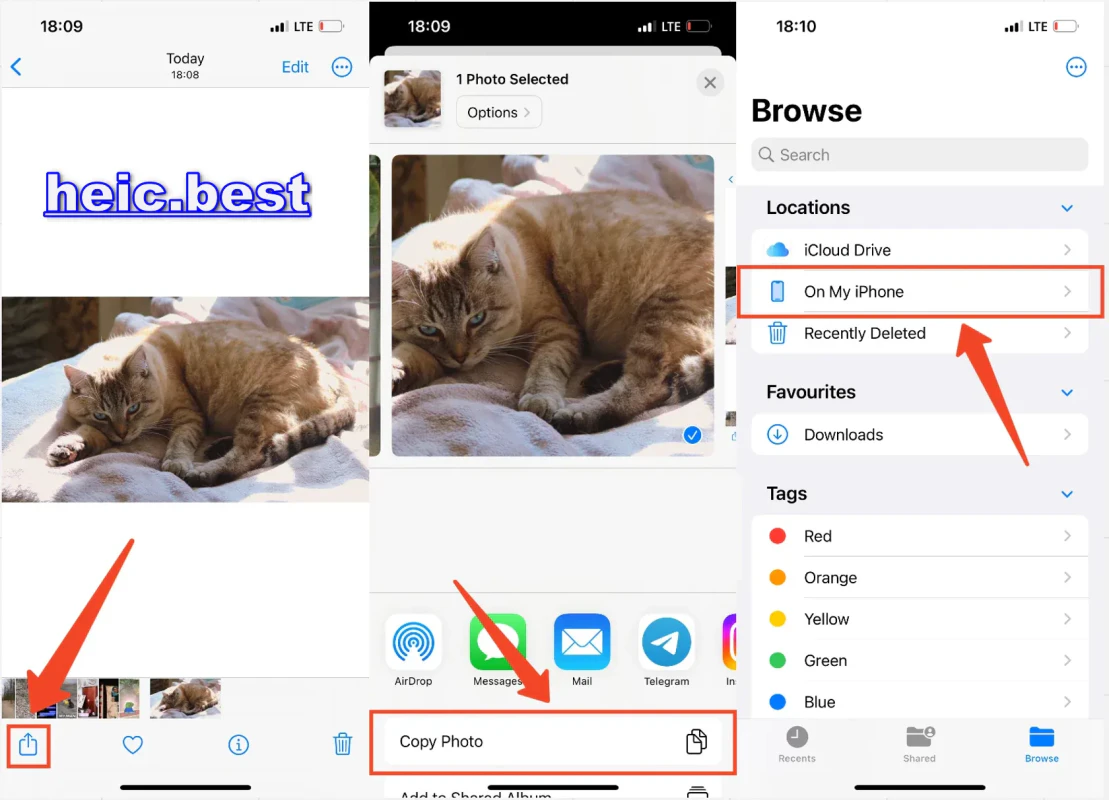
Rota rápida nativa quando você precisa de arquivos JPG reais no iPhone. Copiar de Fotos e colar em Arquivos costuma fazer o iOS gravar cópias JPEG; os originais em Fotos continuam HEIC.
- 1 Em Fotos, toque em Selecionar e marque uma ou mais imagens HEIC
- 2 Toque em Compartilhar e depois Copiar Fotos (ou Copiar Foto)
- 3 Abra Arquivos e vá em No Meu iPhone (ou outra pasta)
- 4 Opcional: criar uma pasta para organizar
- 5 Toque e segure um espaço vazio e escolha Colar
- 6 Confira se os novos itens são .jpg; abra e compartilhe se precisar
A qualidade segue o padrão do sistema (sem controle deslizante). Prefira No Meu iPhone se não quiser usar espaço do iCloud Drive.
Caminho 2b: Compartilhar como JPEG sem salvar arquivo
Quando basta enviar ou enviar online uma vez, as Opções de compartilhamento podem favorecer um formato compatível para a cópia de saída ser JPEG. Isso não cria um JPG extra em Fotos.
- 1 Abra a foto em Fotos e toque em Compartilhar
- 2 Toque em Opções no topo da folha
- 3 Escolha Mais compatível (o texto pode variar conforme o iOS)
- 4 Escolha Mail, Mensagens ou outro destino e conclua
Automático ainda pode enviar HEIC a apps que aceitam. Mais compatível é mais claro quando o outro lado espera JPG.
Caminho 3: Converter HEIC para JPG no Safari (bom para lotes)
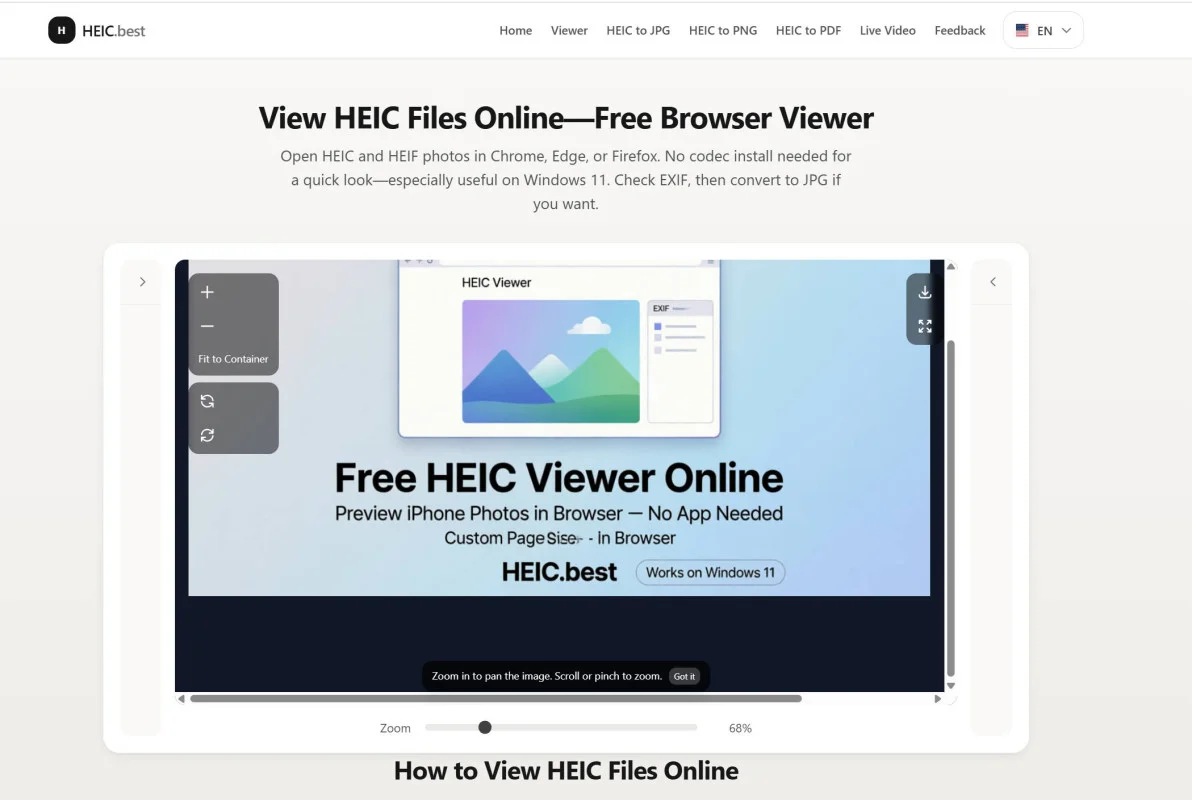
Abra o HEIC.Best no Safari do iPhone, selecione HEIC, converta e baixe JPG. Útil quando colar em Arquivos é trabalhoso ou você quer ajustar qualidade no navegador. A conversão roda no aparelho.
Depois do iPhone: ver ou converter no computador
Por USB em um PC Windows, os arquivos costumam continuar HEIC — pode ser preciso converter ou instalar codecs. Ajustes → Fotos → Transferir para Mac ou PC → Automático favorece formatos mais compatíveis. O iCloud Fotos no Windows também pode baixar em JPG conforme as configurações.
No Mac, o HEIC geralmente abre no Visualização; exporte para JPEG se precisar. Após AirDrop ou cabo, veja o guia para Windows ou converta no navegador em qualquer PC.
Perguntas frequentes
Como converter HEIC para JPG no iPhone?
Novas fotos: Ajustes → Câmera → Formatos → Mais compatível. Guardar JPG: copiar de Fotos e colar em Arquivos. Enviar uma vez: Compartilhar → Opções → Mais compatível. Muitos arquivos: Safari com HEIC.Best.
Colar em Arquivos converte HEIC em JPG?
Em geral sim. Colar em Arquivos costuma criar cópias .jpg; os originais em Fotos ficam HEIC. Confira a extensão; se ainda for HEIC, use Safari ou compartilhamento Mais compatível.
Como desativar HEIC no iPhone?
Ajustes → Câmera → Formatos → Mais compatível. Novas fotos salvam em JPG (JPEG). HEIC antigos só mudam ao criar cópias JPG ou compartilhar como JPEG.
Dá para converter sem computador?
Sim — no próprio iPhone. Cole em Arquivos, use Opções ao compartilhar ou abra um conversor no Safari.
Mais compatível altera fotos antigas?
Não. Formatos da câmera só vale para novas capturas. HEIC antigos continuam HEIC até você colar JPG, compartilhar como JPEG ou converter.
JPG fica pior que HEIC?
JPG comprime, mas na tela e no compartilhamento a diferença costuma ser pequena. HEIC economiza espaço; JPG prioriza compatibilidade. Colar em Arquivos usa qualidade padrão; no navegador você escolhe a qualidade.
Ao transferir para o PC as fotos são convertidas?
Com Transferir para Mac ou PC em Automático, formatos compatíveis são mais comuns. Cópia USB direta pode manter HEIC. O iCloud Fotos no Windows pode baixar JPG conforme as configurações.
Resumo
Para converter HEIC para JPG no iPhone: desative HEIC para novas fotos, cole em Arquivos para cópias, use Opções para um envio, ou Safari para lotes. Escolha conforme padrão futuro, cópias ou velocidade.
Precisa de cópias JPG a partir de HEIC no iPhone?
Converta HEIC para JPG no Safari — grátis, sem cadastro, processamento no aparelho. Útil quando colar em Arquivos é lento para um álbum grande.
Converter HEIC para JPG agora
No comments yet