Hur du byter HEIC till JPG på iPhone
Senast uppdaterad: juli 2026
Behöver du byta HEIC till JPG på iPhone? Du kan stoppa nya bilder från HEIC, klistra in befintliga foton i Filer så iOS skriver JPG-kopior, eller konvertera en större mängd i Safari. Nedan är vägar som matchar verkliga delningsproblem – e-post, uppladdningar och icke-Apple-enheter – utan dator.
Vilken väg ska du välja?
Bara framtida foton
Byt kamerans Format till Mest kompatibel så nya bilder sparas som JPG automatiskt.
Behåll JPG-kopior på telefonen
Kopiera från Bilder och klistra in i Filer – iOS skriver oftast .jpg-filer du kan öppna och dela.
Skicka en gång, ingen fil att behålla
I delningsbladet: öppna Alternativ och välj Mest kompatibel så utgående kopia blir JPEG-vänlig.
Många HEIC samtidigt
Använd webbläsarkonverteraren i Safari när klistra in en och en i Filer tar för lång tid.
Väg 1: Stäng av HEIC så nya foton sparas som JPG
iPhone sparar foton som HEIC som standard (iOS 11+). HEIC behåller kvalitet med mindre filer, men många PC, e-postappar och webbplatser föredrar fortfarande JPG.
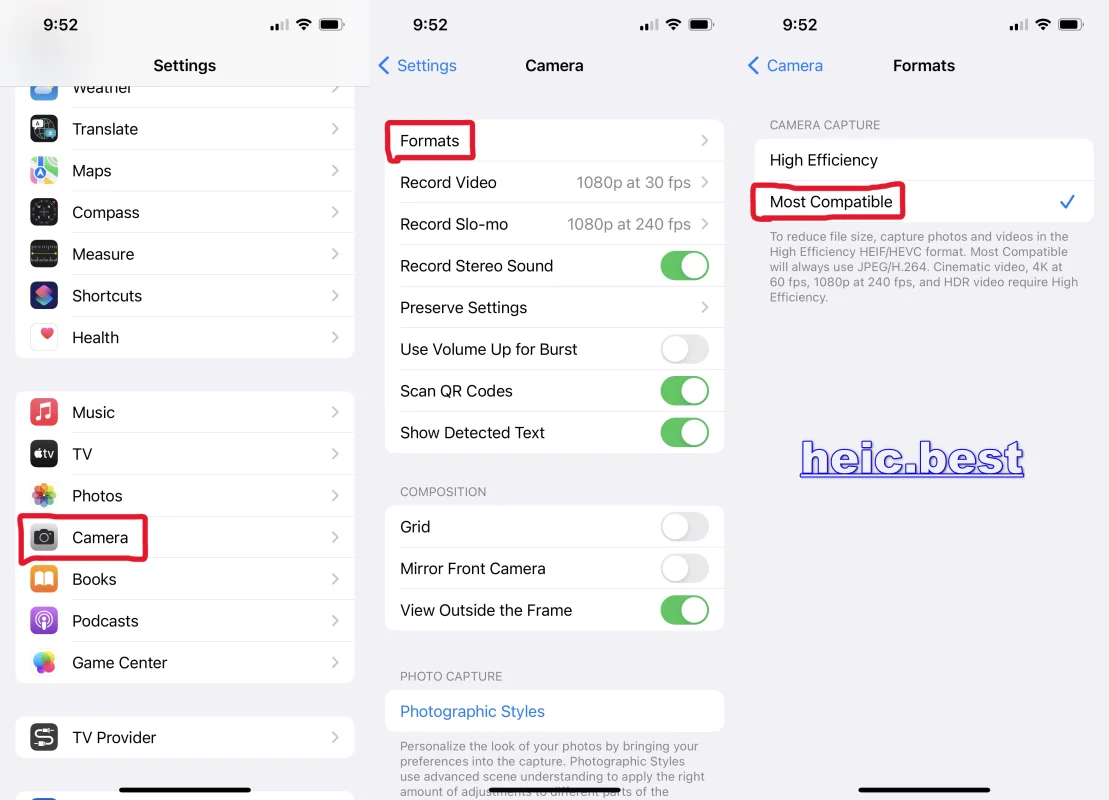
Vill du att varje ny bild ska vara JPG framöver: byt Format till Mest kompatibel. Det ändrar inte foton du redan tagit – de förblir HEIC tills du exporterar eller konverterar dem.
Hur du stänger av HEIC på iPhone
- 1 Öppna Inställningar
- 2 Tryck på Kamera
- 3 Tryck på Format
- 4 Välj Mest kompatibel (nya foton sparas som JPG/JPEG istället för Hög effektivitet / HEIC)
Hög effektivitet behåller HEIC för mindre filer. Mest kompatibel använder JPG och tar mer lagring – välj utifrån om delningskompatibilitet väger tyngre än utrymme.
Vägar för foton som redan finns på iPhone
Befintlig HEIC stannar i biblioteket tills du skapar en JPG-kopia eller delar med kompatibelt format. Använd Filer när du vill ha en riktig .jpg på enheten; använd dela-Alternativ när mottagaren bara behöver JPEG; använd Safari när mängden är stor.
Väg 2: Spara HEIC som JPG med Bilder + Filer
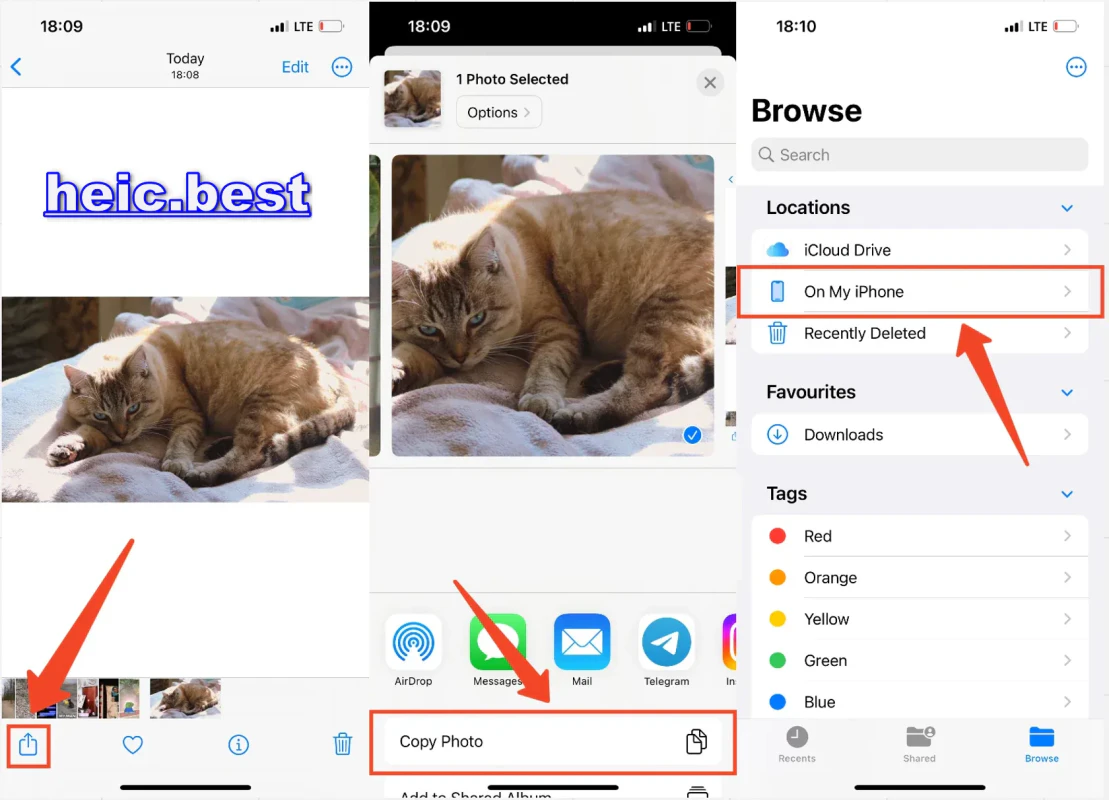
Snabb inbyggd väg när du behöver faktiska JPG-filer på iPhone. Kopiera från Bilder och klistra in i Filer – iOS skriver ofta JPEG-kopior; originalen i Bilder förblir HEIC.
- 1 I Bilder: tryck Välj och markera en eller flera HEIC-bilder
- 2 Tryck Dela, sedan Kopiera foton (eller Kopiera foto för en bild)
- 3 Öppna Filer och gå till På min iPhone (eller annan mapp)
- 4 Valfritt: skapa en mapp så kopiorna hålls organiserade
- 5 Tryck länge på tom yta i mappen och välj Klistra in
- 6 Kontrollera nya objekt – de syns oftast som .jpg. Öppna en och använd Dela om du ska skicka eller spara någon annanstans
Kvaliteten följer systemets standard (ingen skjutreglage). Föredra På min iPhone om du inte vill att kopiorna ska använda iCloud Drive.
Väg 2b: Dela som JPEG utan att spara fil
När du bara behöver skicka eller ladda upp en gång kan Apples dela-Alternativ favorisera kompatibelt format så utgående kopia blir JPEG. Det lägger inte till en separat JPG i Bilder.
- 1 Öppna fotot i Bilder och tryck Dela
- 2 Tryck Alternativ högst upp i delningsbladet
- 3 Välj Mest kompatibel (formuleringen kan variera per iOS-version)
- 4 Välj Mail, Meddelanden eller annan destination och slutför
Automatiskt kan fortfarande skicka HEIC till appar som accepterar det. Mest kompatibel är tydligare när mottagaren förväntar JPG.
Väg 3: Konvertera HEIC till JPG i Safari (batchvänligt)
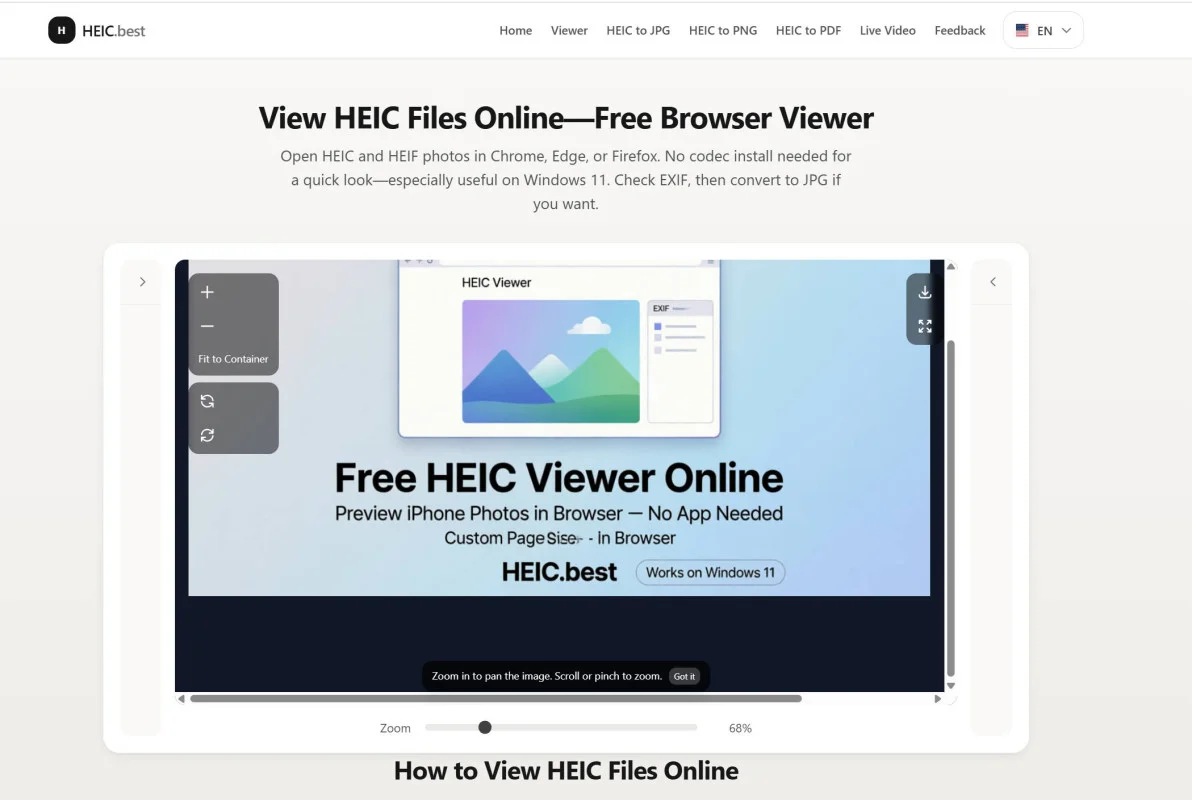
Öppna HEIC.Best i Safari på iPhone, välj HEIC-filer, konvertera och ladda ner JPG-kopior. Bra när Filer-klistra in är tröttsamt för ett stort album, eller när du vill styra kvalitet i webbläsaren. Konvertering körs på din enhet.
Efter iPhone: visa eller konvertera på dator
Om du överför HEIC till Windows-PC via USB stannar filerna ofta som HEIC – Windows kanske inte öppnar dem förrän du konverterar eller installerar codecs. Inställningar → Bilder → Överför till Mac eller PC → Automatiskt kan ge mer kompatibla format. iCloud Foto för Windows kan också ladda ner som JPG beroende på inställningar.
På Mac öppnas HEIC oftast i Förhandsvisning; exportera till JPEG där om du behöver JPG. För full PC-genomgång efter AirDrop eller kabel: se vår Windows-konverteringsguide eller konvertera i webbläsaren på vilken dator som helst.
Vanliga frågor
Hur byter jag HEIC till JPG på iPhone?
För nya foton: Inställningar → Kamera → Format → Mest kompatibel. För JPG-kopior: kopiera från Bilder och klistra in i Filer. För engångssändning: Dela → Alternativ → Mest kompatibel. För många filer: konvertera i Safari med HEIC.Best.
Konverterar kopiering till Filer HEIC till JPG?
Oftast ja. Att klistra in fotodata i Filer skapar ofta .jpg-kopior medan originalen förblir HEIC i Bilder. Kontrollera tillägget efteråt; ser du fortfarande HEIC: använd Safari-konvertering eller dela med Mest kompatibel.
Hur stänger jag av HEIC på iPhone?
Gå till Inställningar → Kamera → Format och välj Mest kompatibel. Nya foton sparas som JPG (JPEG) istället för HEIC. Befintliga HEIC ändras inte förrän du skapar JPG-kopior eller delar som JPEG.
Hur konverterar jag HEIC till JPG utan dator?
Ja – på själva iPhone. Klistra in i Filer för JPG-kopior, använd dela-Alternativ för engångssändning, eller öppna en HEIC till JPG-konverterare i Safari för flera filer.
Påverkar Mest kompatibel gamla foton?
Nej. Kamerans Format påverkar bara nya bilder. Äldre HEIC förblir HEIC tills du klistrar in JPG i Filer, delar som JPEG eller konverterar dem.
Ser JPG sämre ut än HEIC på iPhone?
JPG använder komprimering, men för delning och skärmar är skillnaden oftast liten. HEIC håller filerna mindre; JPG väljs främst för kompatibilitet. Filer-klistra in använder systemets standardkvalitet; en webbläsarkonverterare låter dig välja nivå.
Konverteras foton när jag överför från iPhone till PC?
Med Överför till Mac eller PC satt till Automatiskt är det mer sannolikt att telefonen lämnar över kompatibla format. Direkt USB-kopia kan behålla HEIC – då kan du behöva konvertera på PC eller i förväg på iPhone. iCloud Foto på Windows kan ladda ner som JPG beroende på inställningar.
Sammanfattning
För att byta HEIC till JPG på iPhone: stäng av HEIC för nya bilder, klistra in från Bilder till Filer när du behöver JPG på enheten, använd dela-Alternativ för engångssändning, eller konvertera i Safari för större batchar. Matcha vägen efter om du behöver framtida standard, sparade kopior eller hastighet.
Behöver du JPG-kopior från HEIC på iPhone?
Konvertera HEIC till JPG i Safari – gratis, utan konto, bearbetning på din enhet. Praktiskt när Filer-klistra in är för långsamt för ett stort album.
Konvertera HEIC till JPG nu
No comments yet