Hur du konverterar HEIC till JPG på Android
Senast uppdaterad: maj 2026
Har du HEIC-foton från en iPhone – eller sparade som HEIC på en nyare Android – och behöver JPG? Du behöver inte alltid en särskild app. Ofta räcker webbläsaren på telefonen.
Två sätt som faktiskt fungerar
Använd HEIC.Best i Chrome (rekommenderas)
Öppna vår HEIC till JPG-sida i Chrome på din Android, välj foton från galleriet, konvertera och ladda ner JPG. Bearbetningen sker på din enhet – inget laddas upp för konvertering.
- 1 Öppna Chrome och gå till HEIC.Best HEIC till JPG-konverterare
- 2 Tryck på uppladdningsytan och välj dina .heic-filer
- 3 Starta konvertering och ladda ner varje JPG eller ZIP
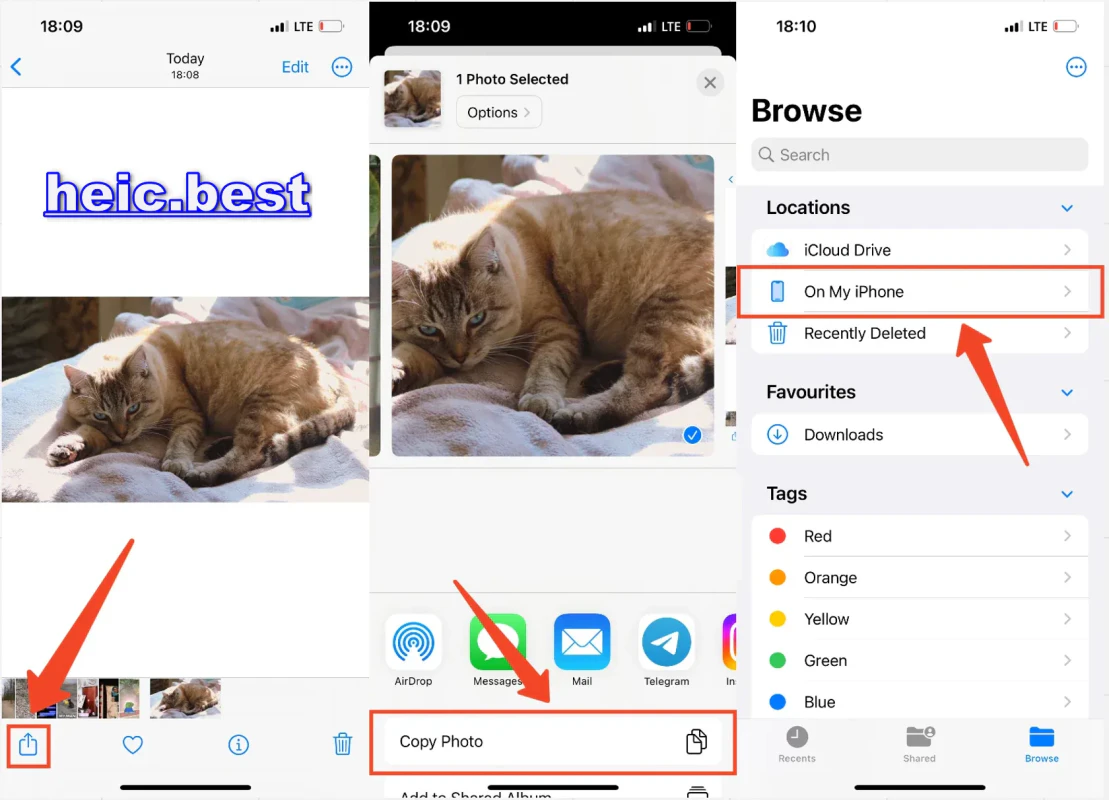
Dela till en PC och konvertera där
Om batchen är stor eller telefonen känns långsam: skicka HEIC via e-post/USB till en dator och använd samma webbläsarverktyg där – det klarar fler filer åt gången.
Android HEIC FAQ
Öppnar Android HEIC nativt?
Vissa nyare telefoner gör det; många visar fortfarande tom förhandsvisning eller ber dig ladda ner en visare. Att konvertera till JPG tar bort gissandet.
Kan jag konvertera HEIC till JPG på Android utan app?
Ja – använd en modern mobilwebbläsare och en onlinekonverterare som kör lokalt, som HEIC.Best. Ingen Play Store-app behövs.
Försämras kvaliteten?
JPG är komprimerat, men med standardinställningar ser de flesta telefonfoton likadana ut för ögat. Höj kvaliteten om du ska skriva ut.
Kort sagt
För enstaka filer slår Chrome plus en webbläsarkonverterare jakten på skumma «HEIC-öppnare»-appar. För stora batchar: flytta filerna till en PC och konvertera där.
Konvertera på telefonen nu
Gratis HEIC till JPG i webbläsaren – fungerar på Android och iPhone.
Öppna HEIC till JPG-konverterare
No comments yet