HEIC naar JPG wijzigen op je iPhone
Laatst bijgewerkt: juli 2026
HEIC naar JPG wijzigen op iPhone? Je kunt nieuwe foto's als JPG laten opslaan, bestaande foto's via Bestanden als JPG-kopieën plakken, of een grotere set in Safari omzetten. Hieronder de routes die aansluiten op echte deelproblemen—e-mail, uploads en niet-Apple-apparaten—zonder computer.
Welke route past bij jou?
Alleen toekomstige foto's
Zet Camera-indelingen op Meest compatibel zodat nieuwe shots automatisch als JPG worden opgeslagen.
JPG-kopieën op de telefoon houden
Kopieer vanuit Foto's en plak in Bestanden—iOS schrijft meestal .jpg-bestanden die je opnieuw kunt openen en delen.
Eenmalig versturen, geen bestand bewaren
In het deelblad: open Opties en kies Meest compatibel zodat de uitgaande kopie JPEG-vriendelijk is.
Veel HEIC-bestanden tegelijk
Gebruik de browserconverter in Safari als één-voor-één plakken in Bestanden te traag is.
Route 1: HEIC uitzetten zodat nieuwe foto's JPG worden
iPhone slaat foto's standaard op als HEIC (iOS 11+). HEIC houdt kwaliteit bij kleinere bestanden, maar veel pc's, e-mailapps en websites prefereren JPG.
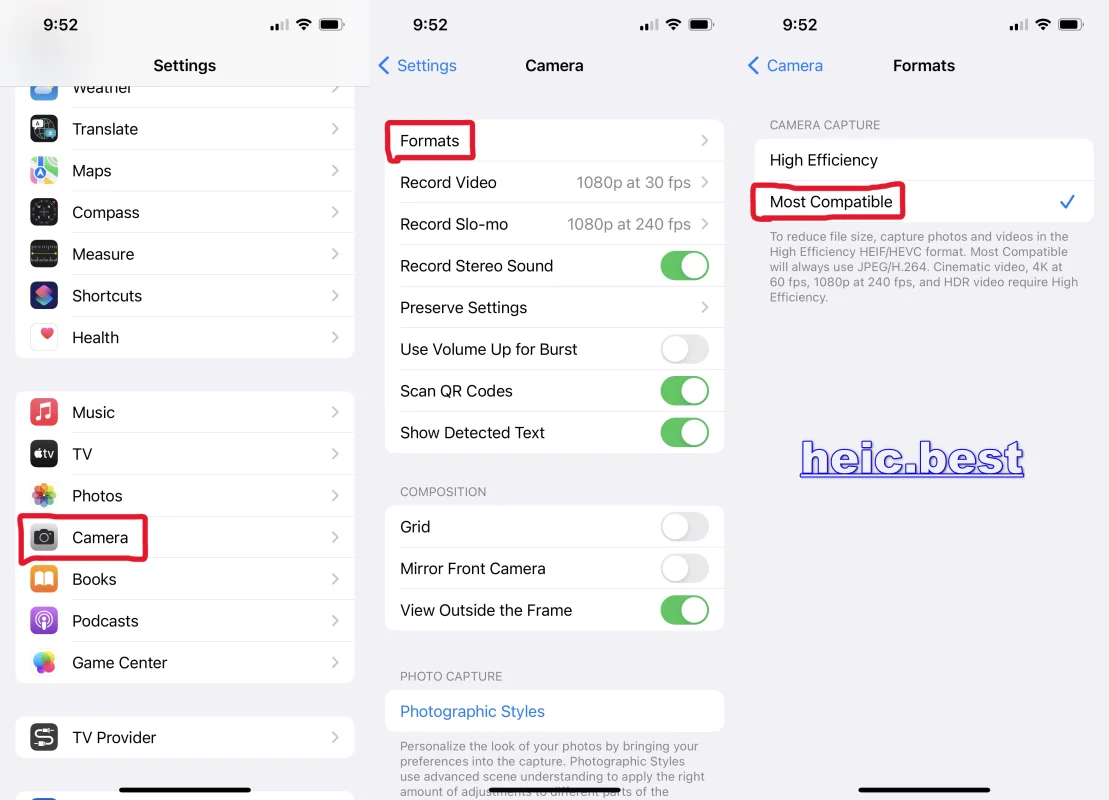
Wil je dat elke nieuwe shot JPG is, zet Camera-indelingen op Meest compatibel. Dat wijzigt bestaande foto's niet—die blijven HEIC tot je exporteert of omzet.
HEIC uitzetten op iPhone
- 1 Open Instellingen
- 2 Tik op Camera
- 3 Tik op Indelingen
- 4 Kies Meest compatibel (nieuwe foto's als JPG/JPEG in plaats van Hoge efficiëntie / HEIC)
Hoge efficiëntie houdt HEIC voor kleinere bestanden. Meest compatibel gebruikt JPG en kost meer opslag—kies op basis van of delen belangrijker is dan ruimte.
Routes voor foto's die al op je iPhone staan
Bestaande HEIC blijft in je bibliotheek tot je een JPG-kopie maakt of deelt in een compatibel formaat. Gebruik Bestanden als je een echt .jpg-bestand op het apparaat wilt; deel-Opties als de ontvanger alleen JPEG nodig heeft; Safari als de set groot is.
Route 2: HEIC als JPG opslaan met Foto's + Bestanden
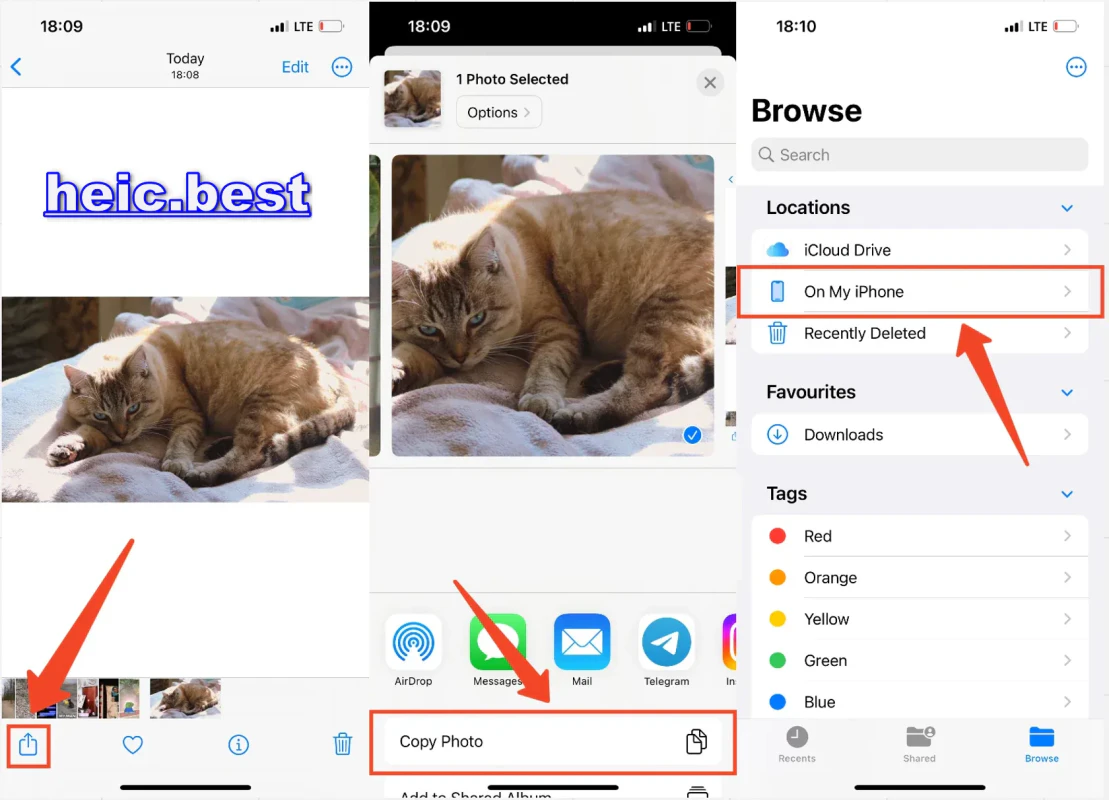
Snelle ingebouwde route als je echte JPG-bestanden op de iPhone nodig hebt. Kopiëren vanuit Foto's en plakken in Bestanden laat iOS vaak JPEG-kopieën schrijven; de originelen in Foto's blijven HEIC.
- 1 Tik in Foto's op Selecteer en markeer een of meer HEIC-beelden
- 2 Tik op Deel, daarna Kopieer foto's (of Kopieer foto voor één beeld)
- 3 Open Bestanden en ga naar Op mijn iPhone (of een andere map)
- 4 Optioneel: maak een map zodat omgezette kopieën overzichtelijk blijven
- 5 Houd leeg gebied in de map ingedrukt en tik op Plakken
- 6 Controleer de nieuwe items—ze verschijnen meestal als .jpg. Open er een en gebruik Deel om elders te versturen of op te slaan
Kwaliteit volgt de systeemstandaard (geen schuifregelaar). Kies Op mijn iPhone als je geen iCloud Drive-opslag wilt gebruiken.
Route 2b: Delen als JPEG zonder bestand op te slaan
Als je alleen eenmalig wilt versturen of uploaden, kan Apple's deel-Opties een compatibel formaat forceren zodat de uitgaande kopie JPEG is. Dit voegt op zichzelf geen aparte JPG toe aan Foto's.
- 1 Open de foto in Foto's en tik op Deel
- 2 Tik op Opties bovenaan het deelblad
- 3 Kies Meest compatibel (tekst kan per iOS-versie verschillen)
- 4 Kies Mail, Berichten of een andere bestemming en rond delen af
Automatisch kan nog HEIC sturen naar apps die het accepteren. Meest compatibel is duidelijker als de andere kant JPG verwacht.
Route 3: HEIC naar JPG omzetten in Safari (batch-vriendelijk)
Open HEIC.Best in Safari op je iPhone, selecteer HEIC-bestanden, zet om en download JPG-kopieën. Handig als Bestanden-plakken te traag is voor een groot album, of als je kwaliteit in de browser wilt regelen. Omzetten gebeurt op je apparaat.
Na de iPhone: bekijken of omzetten op een computer
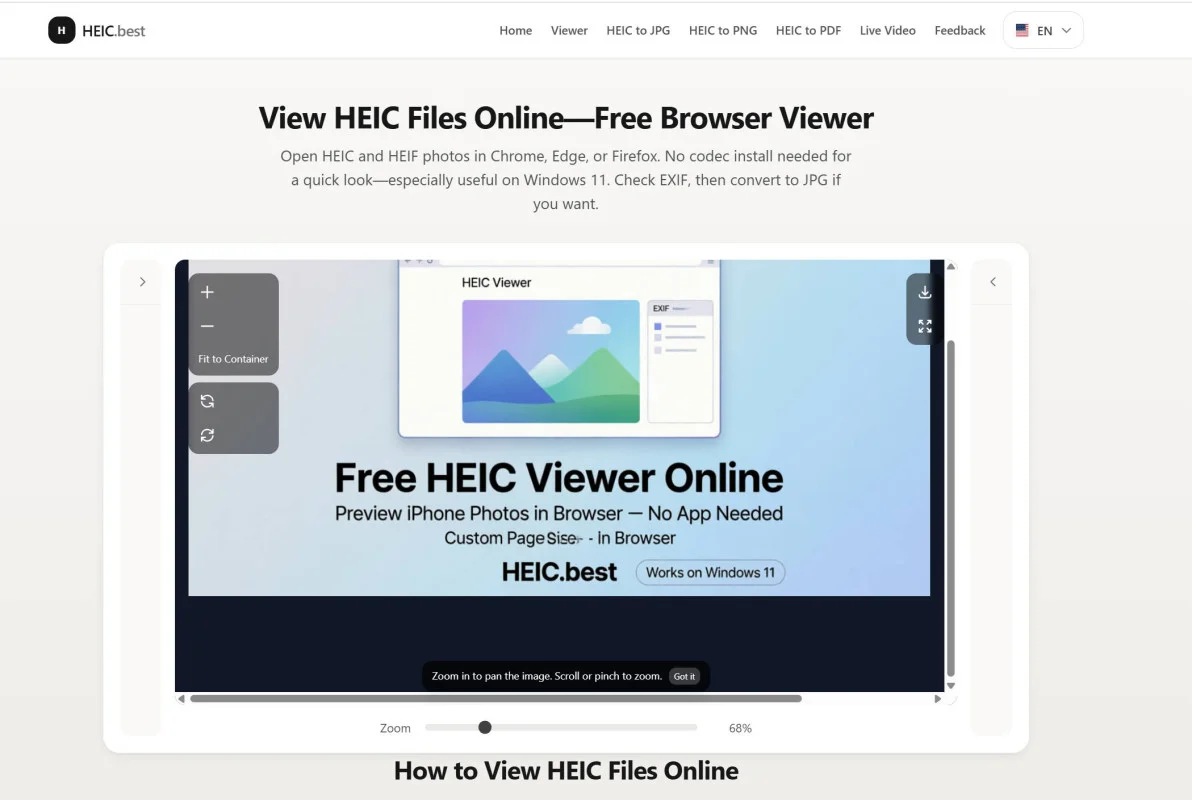
Als je HEIC via USB naar een Windows-pc overzet, blijven bestanden vaak HEIC—Windows opent ze mogelijk pas na omzetten of codecs. Instellingen → Foto's → Overzetten naar Mac of pc → Automatisch kan compatibelere formaten leveren. iCloud Foto's voor Windows kan afhankelijk van instellingen als JPG downloaden.
Op Mac opent HEIC meestal in Voorvertoning; exporteer daar naar JPEG als je JPG nodig hebt. Voor een volledige pc-walkthrough na AirDrop of kabel: zie onze Windows-omzetgids of zet om in de browser op elke computer.
Veelgestelde vragen
Hoe wijzig ik HEIC naar JPG op iPhone?
Voor nieuwe foto's: Instellingen → Camera → Indelingen → Meest compatibel. Voor JPG-kopieën: kopieer vanuit Foto's en plak in Bestanden. Voor eenmalig versturen: Deel → Opties → Meest compatibel. Voor veel bestanden: omzetten in Safari met HEIC.Best.
Zet kopiëren naar Bestanden HEIC om naar JPG?
Meestal wel. Plakken in Bestanden maakt vaak .jpg-kopieën terwijl originelen HEIC blijven in Foto's. Controleer de extensie na plakken; zie je nog HEIC, gebruik Safari-omzetten of delen met Meest compatibel.
Hoe zet ik HEIC uit op iPhone?
Ga naar Instellingen → Camera → Indelingen en kies Meest compatibel. Nieuwe foto's worden JPG (JPEG) in plaats van HEIC. Bestaande HEIC blijft ongewijzigd tot je JPG-kopieën maakt of als JPEG deelt.
Hoe zet ik HEIC naar JPG om zonder computer?
Op de iPhone zelf: plak in Bestanden voor JPG-kopieën, gebruik deel-Opties voor een eenmalige verzending, of open een browser HEIC naar JPG-converter in Safari voor meerdere bestanden.
Beïnvloedt Meest compatibel oude foto's?
Nee. Camera-indelingen gelden alleen voor nieuwe opnamen. Oudere HEIC blijft HEIC tot je JPG-kopieën plakt, als JPEG deelt of omzet.
Ziet JPG er slechter uit dan HEIC op iPhone?
JPG gebruikt compressie, maar voor delen en schermen is het verschil meestal klein. HEIC houdt bestanden vaak kleiner; JPG kies je vooral voor compatibiliteit. Bestanden-plakken gebruikt systeemkwaliteit; een browserconverter laat je een niveau kiezen.
Worden foto's omgezet bij overzetten van iPhone naar pc?
Met Overzetten naar Mac of pc op Automatisch is de kans groter op compatibele formaten. Een directe USB-kopie kan HEIC behouden, dus je moet soms nog op de pc of vooraf op iPhone omzetten. iCloud Foto's op Windows kan afhankelijk van instellingen als JPG downloaden.
Samenvatting
HEIC naar JPG op iPhone: zet HEIC uit voor nieuwe shots, plak vanuit Foto's naar Bestanden voor JPG op het apparaat, gebruik deel-Opties voor een eenmalige verzending, of zet om in Safari voor grotere batches. Kies de route die past bij toekomstige standaard, bewaarde kopieën of snelheid.
JPG-kopieën van HEIC op je iPhone nodig?
Zet HEIC naar JPG om in Safari—gratis, zonder account, verwerking blijft op je apparaat. Handig als Bestanden-plakken te traag is voor een groot album.
Nu HEIC naar JPG omzetten
No comments yet