HEIC naar JPG omzetten op Android
Laatst bijgewerkt: mei 2026
Heb je HEIC-foto's van een iPhone—of als HEIC opgeslagen op een nieuwere Android-telefoon—en heb je JPG nodig? Je hebt niet altijd een speciale app nodig. Vaak is de eenvoudigste oplossing de browser op je telefoon.
Twee manieren die echt werken
HEIC.Best in Chrome gebruiken (aanbevolen)
Open onze HEIC naar JPG-pagina in Chrome op je Android-telefoon, tik om foto's uit je galerij te kiezen, zet om en download de JPG's. Verwerking blijft op je apparaat—er wordt niets geüpload voor de conversie.
- 1 Open Chrome en ga naar de HEIC naar JPG-converter van HEIC.Best
- 2 Tik op het uploadgebied en kies je .heic-bestanden
- 3 Start het omzetten en download elke JPG of de ZIP
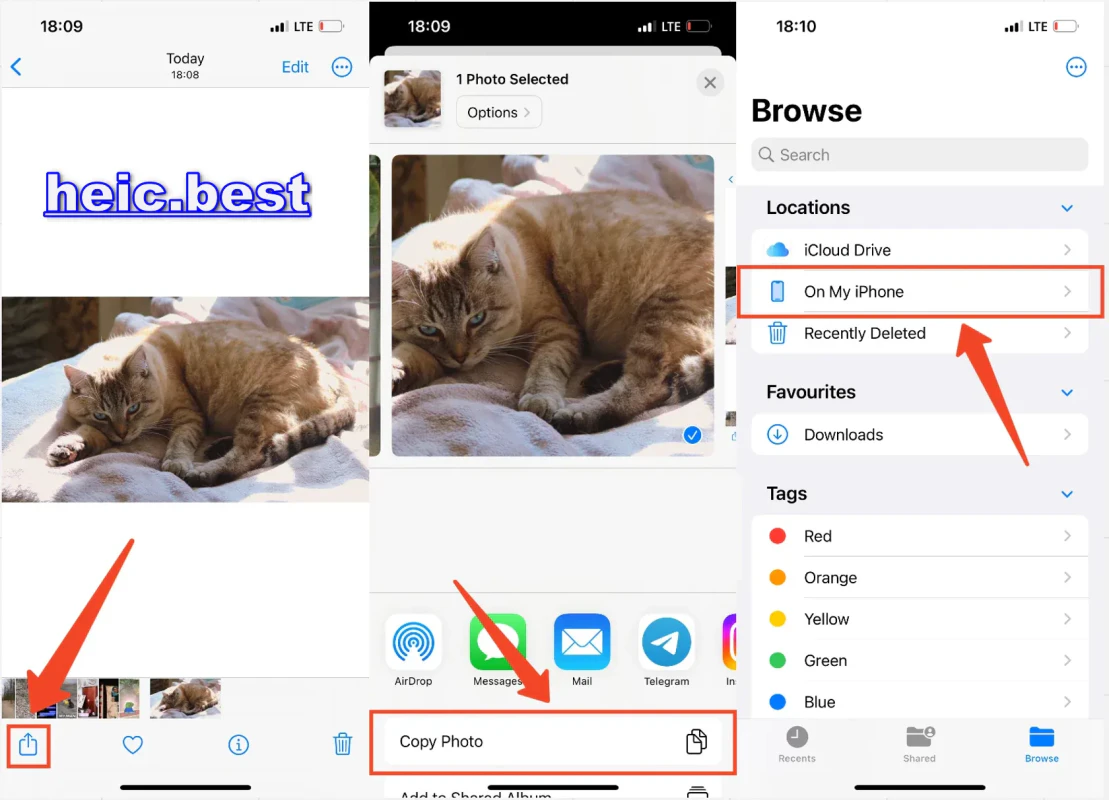
Delen naar een pc en daar omzetten
Als de batch groot is of je telefoon traag aanvoelt, stuur de HEIC-bestanden via e-mail/USB naar een computer en gebruik dezelfde browsertool op desktop—die kan meer bestanden tegelijk aan.
Android HEIC FAQ
Opent Android HEIC standaard?
Sommige nieuwere telefoons wel; veel tonen nog een leeg voorbeeld of vragen je een viewer te downloaden. Omzetten naar JPG haalt dat giswerk weg.
Kan ik HEIC naar JPG omzetten op Android zonder app?
Ja—gebruik een moderne mobiele browser en een online converter die lokaal draait, zoals HEIC.Best. Geen Play Store-app nodig.
Gaat de kwaliteit achteruit?
JPG is gecomprimeerd, maar bij de standaardinstellingen zien de meeste telefoonfoto's er voor het blote oog hetzelfde uit. Schuif de kwaliteit omhoog als je wilt printen.
Kort samengevat
Voor een eenmalige fix wint Chrome plus een browserconverter van het zoeken naar dubieuze ‘HEIC opener’-apps. Voor grote batches: bestanden naar een pc en daar omzetten.
Nu omzetten op je telefoon
Gratis HEIC naar JPG in je browser—werkt op Android en iPhone.
Open HEIC naar JPG-converter
No comments yet