Convertir HEIC a JPG en tu iPhone
Última actualización: julio de 2026
¿Necesitas convertir HEIC a JPG en iPhone? Puedes evitar que las nuevas fotos usen HEIC, pegar fotos existentes en Archivos para que iOS genere copias JPG, o convertir un lote más grande en Safari. Aquí tienes las vías que encajan con problemas reales de envío — correo, subidas y dispositivos que no son Apple — sin necesitar un ordenador.
¿Qué método te conviene?
Solo fotos futuras
Cambia Formatos de Cámara a Más compatible para que las nuevas fotos se guarden automáticamente en JPG.
Conservar copias JPG en el iPhone
Copia desde Fotos y pega en Archivos — iOS suele crear archivos .jpg que puedes volver a abrir y compartir.
Enviar una vez, sin archivo que guardar
En la hoja de compartir, abre Opciones y elige Más compatible para que la copia enviada sea compatible con JPEG.
Muchos archivos HEIC a la vez
Usa el convertidor en Safari cuando pegar uno a uno en Archivos sea demasiado lento.
Ruta 1: Desactivar HEIC para que las fotos nuevas se guarden en JPG
El iPhone guarda las fotos en HEIC por defecto (iOS 11+). HEIC mantiene la calidad con archivos más pequeños, pero muchos PC, clientes de correo y sitios web siguen prefiriendo JPG.
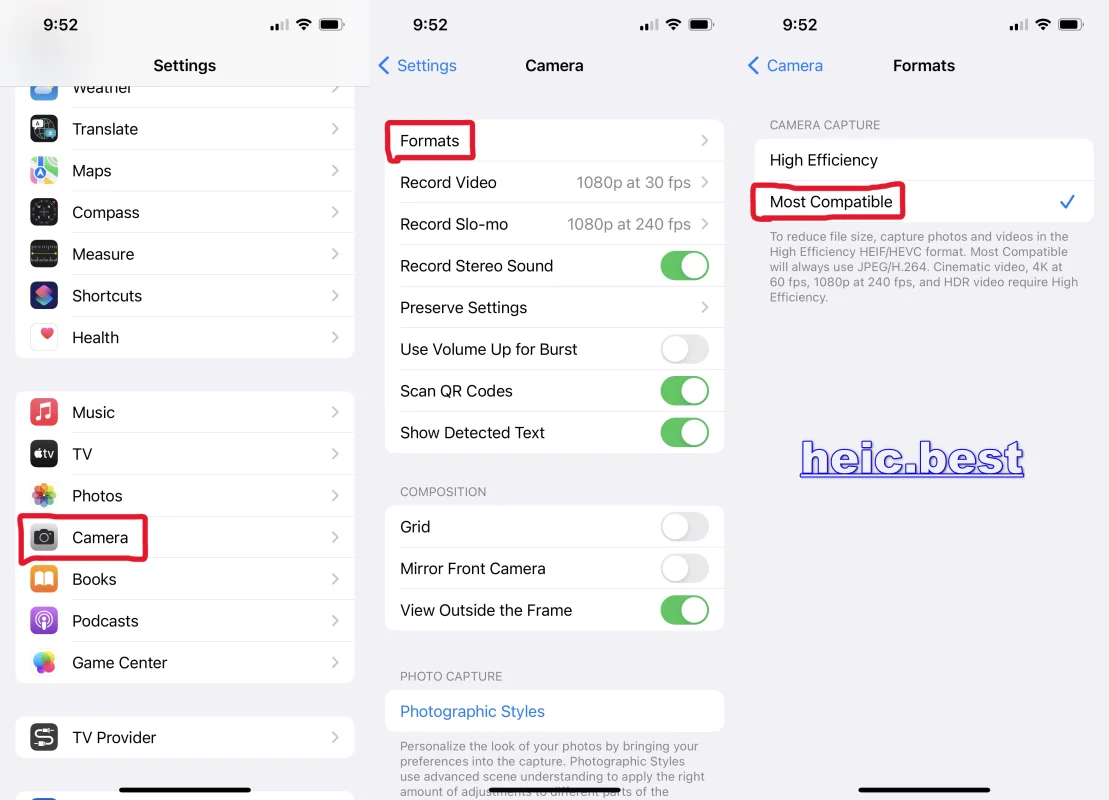
Si quieres que cada foto nueva sea JPG, cambia Formatos de Cámara a Más compatible. Esto no modifica las fotos que ya tomaste — siguen en HEIC hasta que las exportes o conviertas.
Cómo desactivar HEIC en iPhone
- 1 Abrir Ajustes
- 2 Tocar Cámara
- 3 Tocar Formatos
- 4 Elegir Más compatible (las fotos nuevas se guardan en JPG/JPEG en lugar de Alta eficiencia / HEIC)
Alta eficiencia mantiene HEIC para archivos más pequeños. Más compatible usa JPG y ocupa más almacenamiento — elige según importe más la compatibilidad al compartir o el espacio.
Rutas para fotos que ya están en tu iPhone
Los HEIC existentes permanecen en tu biblioteca hasta que crees una copia JPG o compartas en formato compatible. Usa Archivos cuando quieras un .jpg real en el dispositivo; Opciones al compartir para un envío puntual; Safari cuando el lote sea grande.
Ruta 2: Guardar HEIC como JPG con Fotos + Archivos
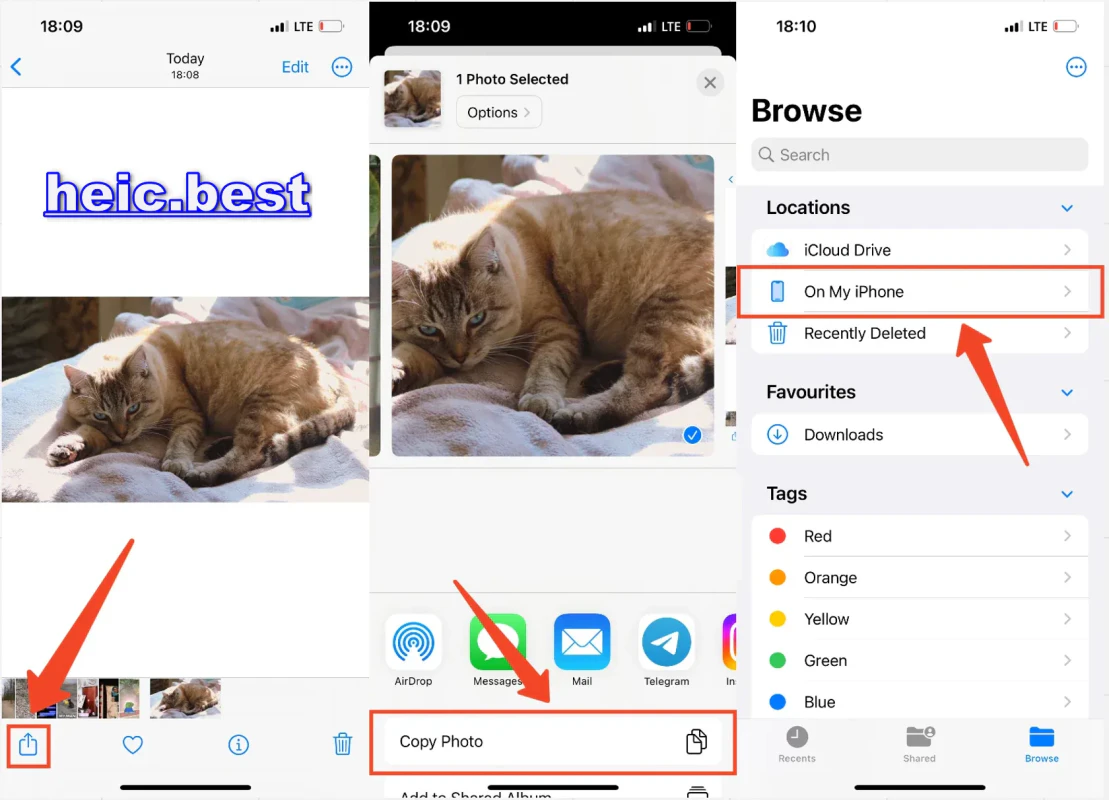
Vía integrada rápida cuando necesitas archivos JPG reales en el iPhone. Copiar desde Fotos y pegar en Archivos suele hacer que iOS escriba copias JPEG; los originales en Fotos siguen en HEIC.
- 1 En Fotos, tocar Seleccionar y marcar una o más imágenes HEIC
- 2 Tocar Compartir y luego Copiar fotos (o Copiar foto para una sola imagen)
- 3 Abrir Archivos e ir a En mi iPhone (u otra carpeta que prefieras)
- 4 Opcional: crear una carpeta para mantener organizadas las copias convertidas
- 5 Mantener pulsado un espacio vacío en la carpeta y tocar Pegar
- 6 Comprobar los elementos nuevos — suelen aparecer como .jpg. Abrir uno y usar Compartir si necesitas enviarlo o guardarlo en otro sitio
La calidad sigue el valor predeterminado del sistema (sin control deslizante). Prefiere En mi iPhone si no quieres que las copias usen almacenamiento de iCloud Drive.
Ruta 2b: Compartir como JPEG sin guardar un archivo
Cuando solo necesitas enviar o subir una vez, las Opciones de compartir de Apple pueden favorecer un formato compatible para que la copia saliente sea JPEG. Esto no añade un JPG aparte en Fotos por sí solo.
- 1 Abrir la foto en Fotos y tocar Compartir
- 2 Tocar Opciones en la parte superior de la hoja de compartir
- 3 Elegir Más compatible (el texto puede variar según la versión de iOS)
- 4 Elegir Mail, Mensajes u otro destino y completar el envío
Automático puede seguir enviando HEIC a apps que lo aceptan. Más compatible es la opción más clara cuando el otro lado espera JPG.
Ruta 3: Convertir HEIC a JPG en Safari (ideal para lotes)
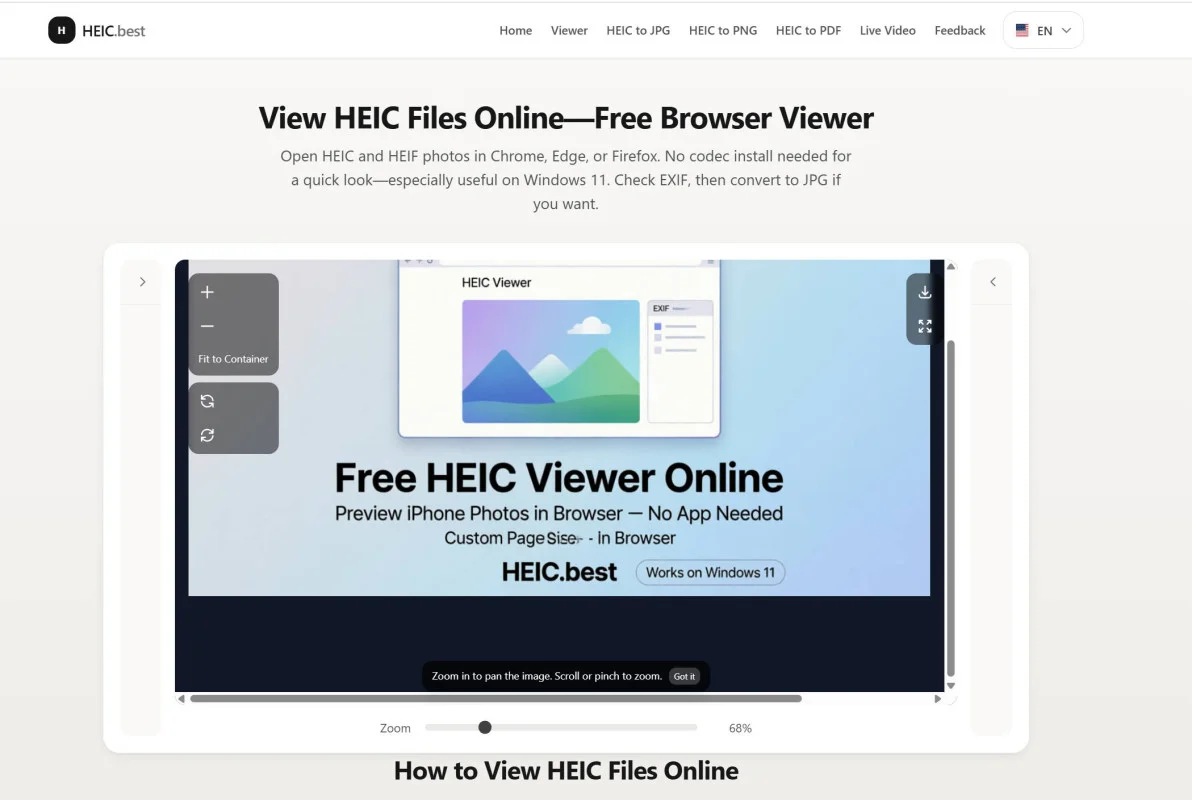
Abre HEIC.Best en Safari en tu iPhone, selecciona archivos HEIC, convierte y descarga copias JPG. Útil cuando pegar en Archivos es tedioso para un álbum grande, o si quieres controlar la calidad en el navegador. La conversión se ejecuta en tu dispositivo.
Después del iPhone: ver o convertir en un ordenador
Si transfieres HEIC a un PC con Windows por USB, los archivos suelen seguir en HEIC — Windows puede no abrirlos hasta que conviertas o instales códecs. Ajustes → Fotos → Transferir a Mac o PC → Automático puede entregar formatos más compatibles al conectar un ordenador. iCloud Fotos para Windows también puede descargar en JPG según la configuración.
En Mac, HEIC suele abrirse en Vista Previa; exporta a JPEG si necesitas JPG. Para una guía completa en PC tras AirDrop o cable, consulta nuestra guía para Windows o convierte en el navegador en cualquier ordenador.
Preguntas frecuentes
¿Cómo convertir HEIC a JPG en iPhone?
Para fotos nuevas: Ajustes → Cámara → Formatos → Más compatible. Para conservar copias JPG: copiar desde Fotos y pegar en Archivos. Para enviar una vez: Compartir → Opciones → Más compatible. Para muchos archivos: convertir en Safari con HEIC.Best.
¿Copiar fotos en Archivos convierte HEIC a JPG?
Normalmente sí. Pegar datos de foto en Archivos suele crear copias .jpg mientras los originales siguen en HEIC en Fotos. Confirma la extensión tras pegar; si aún ves HEIC, usa la conversión en Safari o comparte con Más compatible.
¿Cómo desactivar HEIC en iPhone?
Ve a Ajustes → Cámara → Formatos y elige Más compatible. Las fotos nuevas se guardan en JPG (JPEG) en lugar de HEIC. Las fotos HEIC existentes no cambian hasta que hagas copias JPG o las compartas como JPEG.
¿Puedo convertir HEIC a JPG sin ordenador?
Sí — en el propio iPhone. Pega en Archivos para copias JPG, usa Opciones al compartir para un envío puntual, o abre un convertidor HEIC a JPG en Safari para varios archivos.
¿Cambiar a Más compatible afecta a fotos antiguas?
No. Formatos de Cámara solo afecta a capturas nuevas. Los HEIC antiguos siguen en HEIC hasta que pegues copias JPG en Archivos, compartas como JPEG o los conviertas.
¿El JPG se verá peor que HEIC en iPhone?
JPG usa compresión, pero para compartir y pantallas la diferencia suele ser pequeña. HEIC mantiene archivos más pequeños; JPG se elige sobre todo por compatibilidad. Pegar en Archivos usa una calidad predeterminada del sistema; un convertidor en el navegador te deja elegir el nivel.
¿Se convierten las fotos al transferir del iPhone al PC?
Con Transferir a Mac o PC en Automático, el iPhone es más propenso a entregar formatos compatibles. Una copia USB directa puede mantener HEIC, así que puede hacer falta convertir en el PC o antes en el iPhone. iCloud Fotos en Windows puede descargar en JPG según la configuración.
Resumen
Para convertir HEIC a JPG en iPhone: desactiva HEIC para fotos nuevas, pega de Fotos a Archivos cuando necesites archivos JPG en el dispositivo, usa Opciones al compartir para un envío puntual, o convierte en Safari para lotes más grandes. Elige según necesites valores predeterminados futuros, copias guardadas o velocidad.
¿Necesitas copias JPG a partir de HEIC en tu iPhone?
Convierte HEIC a JPG en Safari — gratis, sin registro, y el procesamiento permanece en tu dispositivo. Útil cuando pegar en Archivos es demasiado lento para un álbum grande.
Convertir HEIC a JPG ahora
No comments yet