Convertir HEIC en JPG sur votre iPhone
Dernière mise à jour : juillet 2026
Besoin de convertir HEIC en JPG sur iPhone ? Vous pouvez empêcher les prochaines prises de vue d’utiliser HEIC, coller des photos existantes dans Fichiers pour qu’iOS crée des copies JPG, ou convertir un plus grand lot dans Safari. Voici les méthodes adaptées aux vrais problèmes de partage — e-mail, envois en ligne et appareils non Apple — sans ordinateur.
Quelle méthode choisir ?
Uniquement les prochaines photos
Passez Formats de l’appareil photo sur Plus compatible pour que les nouvelles photos s’enregistrent automatiquement en JPG.
Garder des copies JPG sur l’iPhone
Copiez depuis Photos et collez dans Fichiers — iOS crée en général des fichiers .jpg que vous pouvez rouvrir et partager.
Envoyer une fois, sans fichier à conserver
Dans la feuille de partage, ouvrez Options et choisissez Plus compatible pour que la copie envoyée soit compatible JPEG.
Beaucoup de fichiers HEIC d’un coup
Utilisez le convertisseur dans Safari lorsque coller un par un dans Fichiers devient trop long.
Chemin 1 : Désactiver HEIC pour enregistrer les nouvelles photos en JPG
L’iPhone enregistre les photos en HEIC par défaut (iOS 11+). HEIC conserve la qualité avec des fichiers plus légers, mais de nombreux PC, clients mail et sites préfèrent encore le JPG.
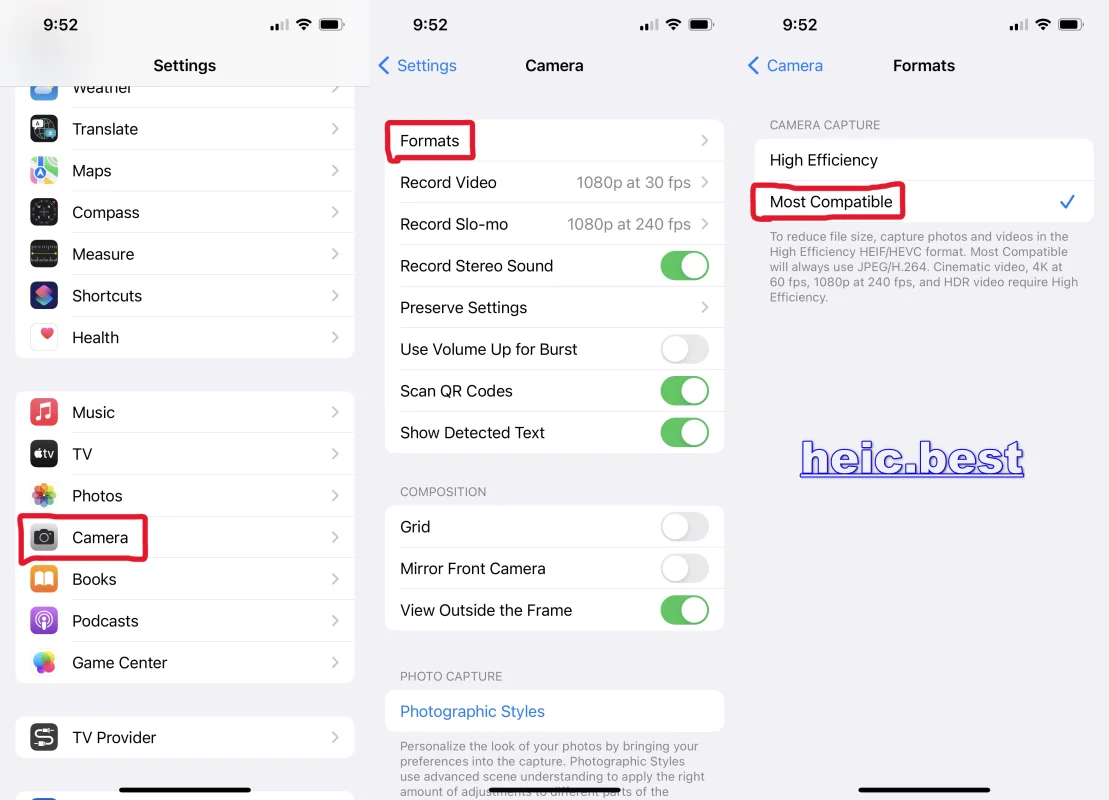
Si vous voulez que chaque nouvelle photo soit en JPG, passez Formats de l’appareil photo sur Plus compatible. Cela ne modifie pas les photos déjà prises — elles restent en HEIC jusqu’à export ou conversion.
Comment désactiver HEIC sur iPhone
- 1 Ouvrir Réglages
- 2 Appuyer sur Appareil photo
- 3 Appuyer sur Formats
- 4 Choisir Plus compatible (les nouvelles photos s’enregistrent en JPG/JPEG au lieu de Haute efficacité / HEIC)
Haute efficacité conserve HEIC pour des fichiers plus petits. Plus compatible utilise le JPG et occupe plus d’espace — choisissez selon que la compatibilité au partage compte plus que le stockage.
Méthodes pour les photos déjà sur votre iPhone
Les HEIC existants restent dans votre bibliothèque jusqu’à ce que vous créiez une copie JPG ou partagiez en format compatible. Utilisez Fichiers quand vous voulez un vrai .jpg sur l’appareil ; Options de partage pour un envoi ponctuel ; Safari quand le lot est volumineux.
Chemin 2 : Enregistrer HEIC en JPG avec Photos + Fichiers
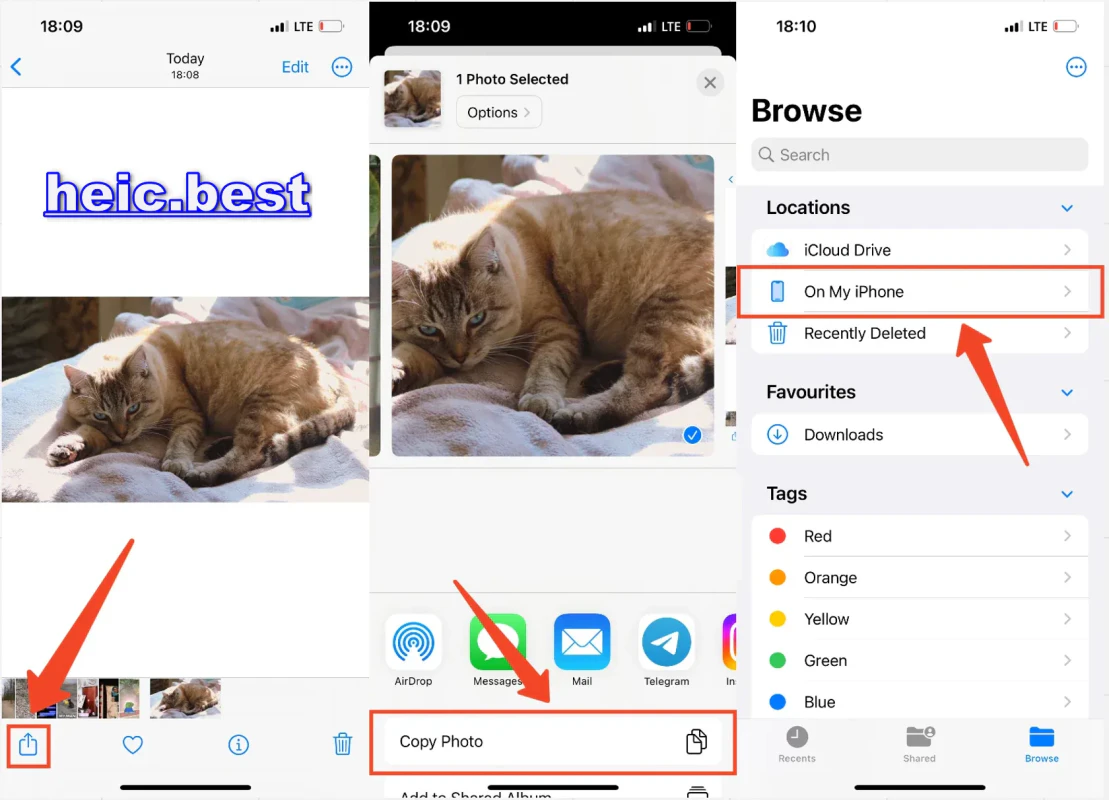
Méthode intégrée rapide quand vous avez besoin de vrais fichiers JPG sur l’iPhone. Copier depuis Photos et coller dans Fichiers pousse souvent iOS à écrire des copies JPEG ; les originaux dans Photos restent en HEIC.
- 1 Dans Photos, appuyer sur Sélectionner et cocher une ou plusieurs images HEIC
- 2 Appuyer sur Partager, puis Copier les photos (ou Copier la photo pour une seule image)
- 3 Ouvrir Fichiers et aller dans Sur mon iPhone (ou un autre dossier de votre choix)
- 4 Facultatif : créer un dossier pour garder les copies converties organisées
- 5 Appuyer longuement sur un espace vide dans le dossier et choisir Coller
- 6 Vérifier les nouveaux éléments — ils apparaissent en général en .jpg. Ouvrir une copie et utiliser Partager si vous devez l’envoyer ou l’enregistrer ailleurs
La qualité suit le réglage système (pas de curseur). Préférez Sur mon iPhone si vous ne voulez pas que les copies utilisent l’espace iCloud Drive.
Chemin 2b : Partager en JPEG sans enregistrer de fichier
Quand vous devez seulement envoyer ou téléverser une fois, les Options de partage d’Apple peuvent favoriser un format compatible pour que la copie sortante soit en JPEG. Cela n’ajoute pas de JPG séparé dans Photos.
- 1 Ouvrir la photo dans Photos et appuyer sur Partager
- 2 Appuyer sur Options en haut de la feuille de partage
- 3 Choisir Plus compatible (libellé variable selon la version d’iOS)
- 4 Choisir Mail, Messages ou une autre destination et terminer le partage
Automatique peut encore envoyer du HEIC aux apps qui l’acceptent. Plus compatible est le choix le plus sûr quand l’autre côté attend du JPG.
Chemin 3 : Convertir HEIC en JPG dans Safari (pratique par lot)
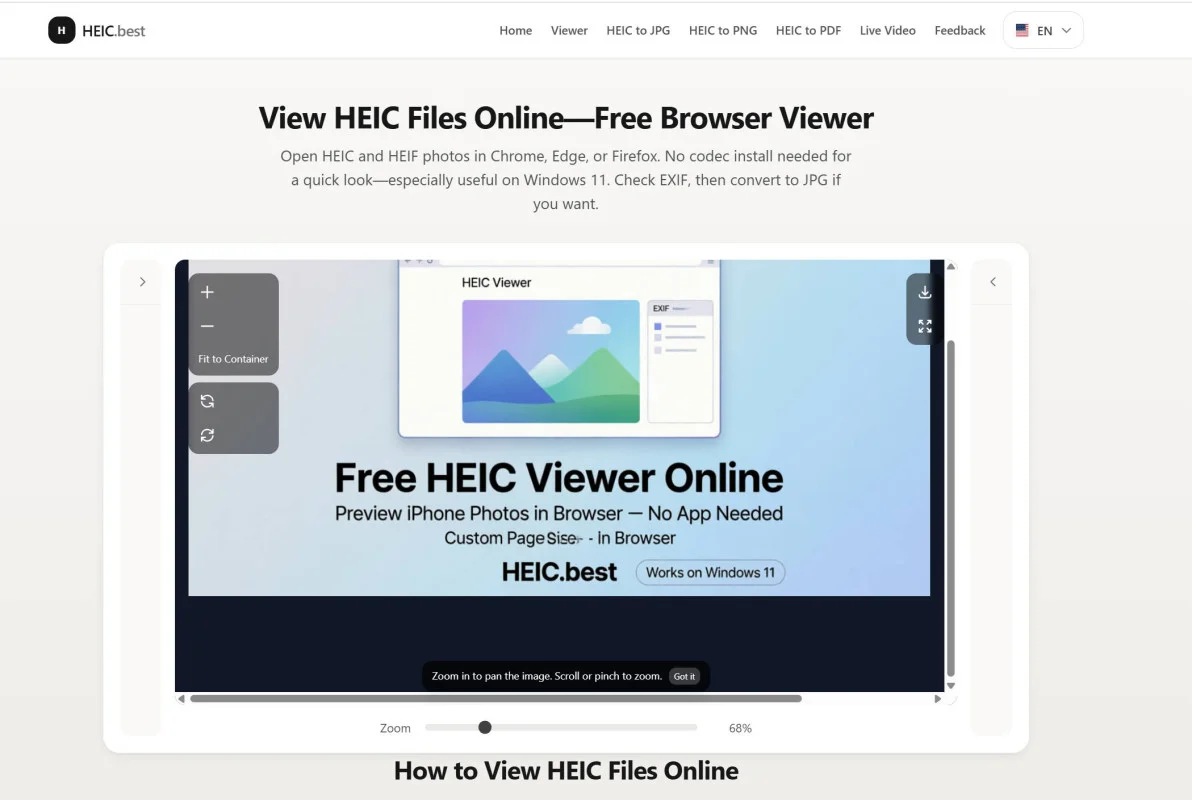
Ouvrez HEIC.Best dans Safari sur votre iPhone, sélectionnez des fichiers HEIC, convertissez et téléchargez des copies JPG. Utile quand coller dans Fichiers est fastidieux pour un grand album, ou si vous voulez contrôler la qualité dans le navigateur. La conversion se fait sur votre appareil.
Après l’iPhone : voir ou convertir sur un ordinateur
Si vous transférez des HEIC vers un PC Windows en USB, les fichiers restent souvent en HEIC — Windows peut ne pas les ouvrir tant que vous n’avez pas converti ou installé des codecs. Réglages → Photos → Transférer vers Mac ou PC → Automatique peut fournir des formats plus compatibles à la connexion d’un ordinateur. iCloud Photos pour Windows peut aussi télécharger en JPG selon les réglages.
Sur Mac, HEIC s’ouvre en général dans Aperçu ; exportez en JPEG si vous avez besoin de JPG. Pour un guide PC complet après AirDrop ou câble, consultez notre guide Windows ou convertissez dans le navigateur sur n’importe quel ordinateur.
Questions fréquentes
Comment convertir HEIC en JPG sur iPhone ?
Pour les nouvelles photos : Réglages → Appareil photo → Formats → Plus compatible. Pour garder des copies JPG : copier depuis Photos et coller dans Fichiers. Pour un envoi unique : Partager → Options → Plus compatible. Pour beaucoup de fichiers : convertir dans Safari avec HEIC.Best.
Copier des photos dans Fichiers convertit-il HEIC en JPG ?
En général oui. Coller des données photo dans Fichiers crée souvent des copies .jpg tandis que les originaux restent HEIC dans Photos. Vérifiez l’extension après collage ; si vous voyez encore HEIC, utilisez la conversion Safari ou le partage en Plus compatible.
Comment désactiver HEIC sur iPhone ?
Allez dans Réglages → Appareil photo → Formats et choisissez Plus compatible. Les nouvelles photos s’enregistrent en JPG (JPEG) au lieu de HEIC. Les photos HEIC existantes ne changent pas tant que vous n’en faites pas de copies JPG ou ne les partagez pas en JPEG.
Puis-je convertir HEIC en JPG sans ordinateur ?
Oui — directement sur l’iPhone. Collez dans Fichiers pour des copies JPG, utilisez Options de partage pour un envoi ponctuel, ou ouvrez un convertisseur HEIC en JPG dans Safari pour plusieurs fichiers.
Passer sur Plus compatible modifie-t-il les anciennes photos ?
Non. Formats de l’appareil photo n’affecte que les nouvelles prises. Les anciens HEIC restent HEIC jusqu’à ce que vous colliez des copies JPG dans Fichiers, partagiez en JPEG ou les convertissiez.
Le JPG sera-t-il moins bon que HEIC sur iPhone ?
Le JPG compresse, mais pour le partage et l’écran la différence est en général faible. HEIC garde souvent des fichiers plus petits ; le JPG est surtout choisi pour la compatibilité. Le collage dans Fichiers utilise une qualité système par défaut ; un convertisseur navigateur permet de choisir le niveau.
Les photos sont-elles converties lors du transfert iPhone vers PC ?
Avec Transférer vers Mac ou PC sur Automatique, l’iPhone est plus susceptible de remettre des formats compatibles. Une copie USB directe peut garder HEIC, donc une conversion sur PC ou sur iPhone au préalable peut être nécessaire. iCloud Photos sur Windows peut télécharger en JPG selon les réglages.
Résumé
Pour convertir HEIC en JPG sur iPhone : désactivez HEIC pour les nouvelles prises, collez de Photos vers Fichiers quand vous avez besoin de fichiers JPG sur l’appareil, utilisez Options de partage pour un envoi unique, ou convertissez dans Safari pour des lots plus grands. Choisissez selon que vous voulez un réglage par défaut, des copies conservées ou de la rapidité.
Besoin de copies JPG à partir de HEIC sur votre iPhone ?
Convertissez HEIC en JPG dans Safari — gratuit, sans inscription, le traitement reste sur votre appareil. Pratique quand coller dans Fichiers est trop lent pour un grand album.
Convertir HEIC en JPG maintenant
No comments yet