Convertir HEIC en JPG sur Android
Dernière mise à jour : mai 2026
Des photos HEIC d'un iPhone—ou enregistrées en HEIC sur un Android récent—et besoin de JPG ? Pas toujours besoin d'une appli dédiée. Le navigateur du téléphone suffit souvent.
Deux méthodes qui marchent
Utiliser HEIC.Best dans Chrome (recommandé)
Ouvrez notre page HEIC vers JPG dans Chrome sur Android, choisissez les photos, convertissez puis téléchargez les JPG. Le traitement reste sur l'appareil—rien n'est envoyé pour convertir.
- 1 Ouvrir Chrome et aller au convertisseur HEIC vers JPG de HEIC.Best
- 2 Toucher la zone d'import et choisir vos .heic
- 3 Lancer la conversion, puis télécharger chaque JPG ou le ZIP
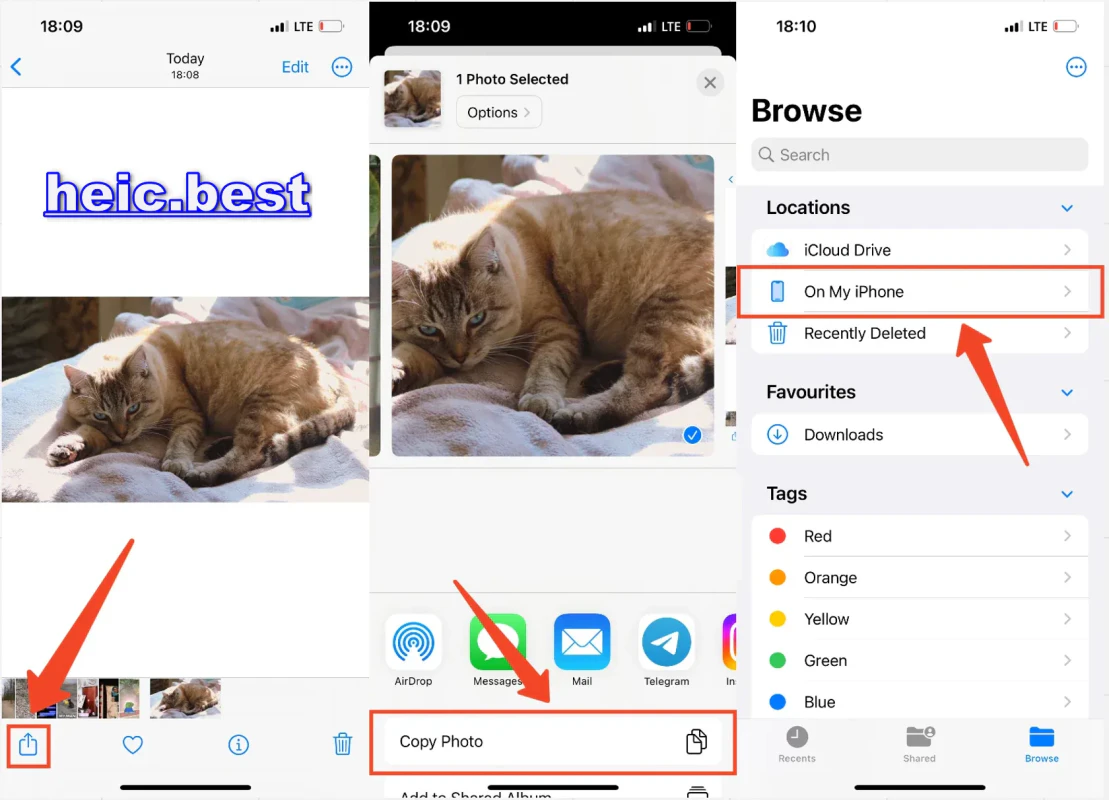
Envoyer au PC, convertir là-bas
Pour un gros lot ou un téléphone lent, transférez les HEIC par email/USB vers un PC et utilisez le même outil navigateur—plus de fichiers d'un coup.
FAQ HEIC Android
Android ouvre-t-il le HEIC nativement ?
Certains modèles récents oui ; beaucoup affichent un aperçu vide ou demandent un visionneuse. Convertir en JPG évite les incertitudes.
Convertir HEIC en JPG sur Android sans appli ?
Oui—navigateur mobile moderne et convertisseur en ligne local comme HEIC.Best. Pas d'appli Play Store requise.
La qualité baisse-t-elle ?
Le JPG compresse, mais avec les réglages par défaut la plupart des photos téléphone paraissent identiques. Montez la qualité pour l'impression.
En bref
Pour un coup ponctuel, Chrome + convertisseur web bat la chasse aux applis douteuses « ouvreur HEIC ». Pour de gros lots, passez par un PC.
Convertir sur le téléphone
HEIC vers JPG gratuit dans le navigateur—Android et iPhone.
Ouvrir le convertisseur HEIC vers JPG
No comments yet